
Raspberry Pi: Kamera mit raspi-config aktivieren
Sie können die Kamerarschnittstelle aktivieren, indem Sie
sudo raspi-config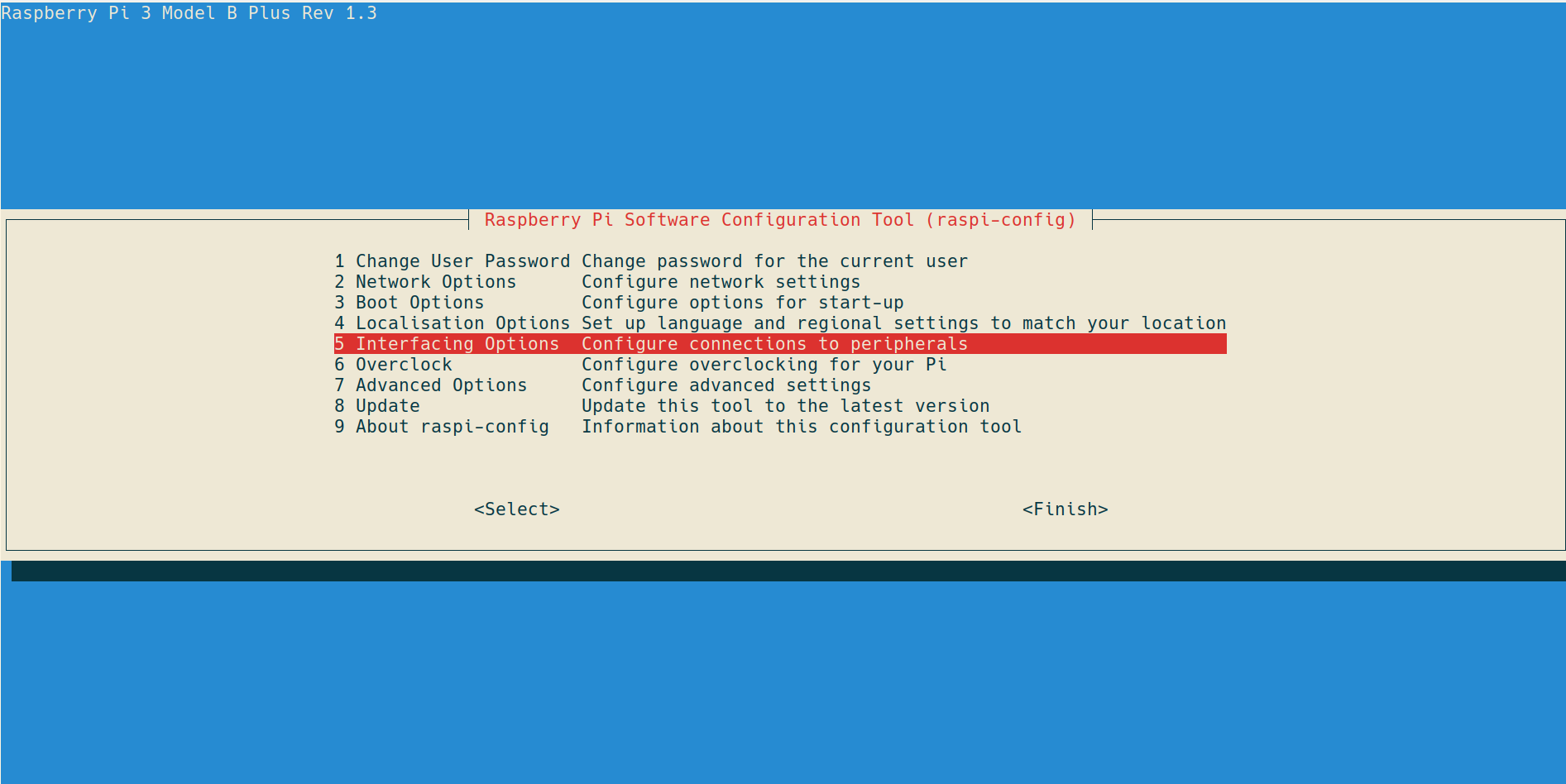
Wählen Sie 5 Interfacing Options und drücken Sie Eingabe.
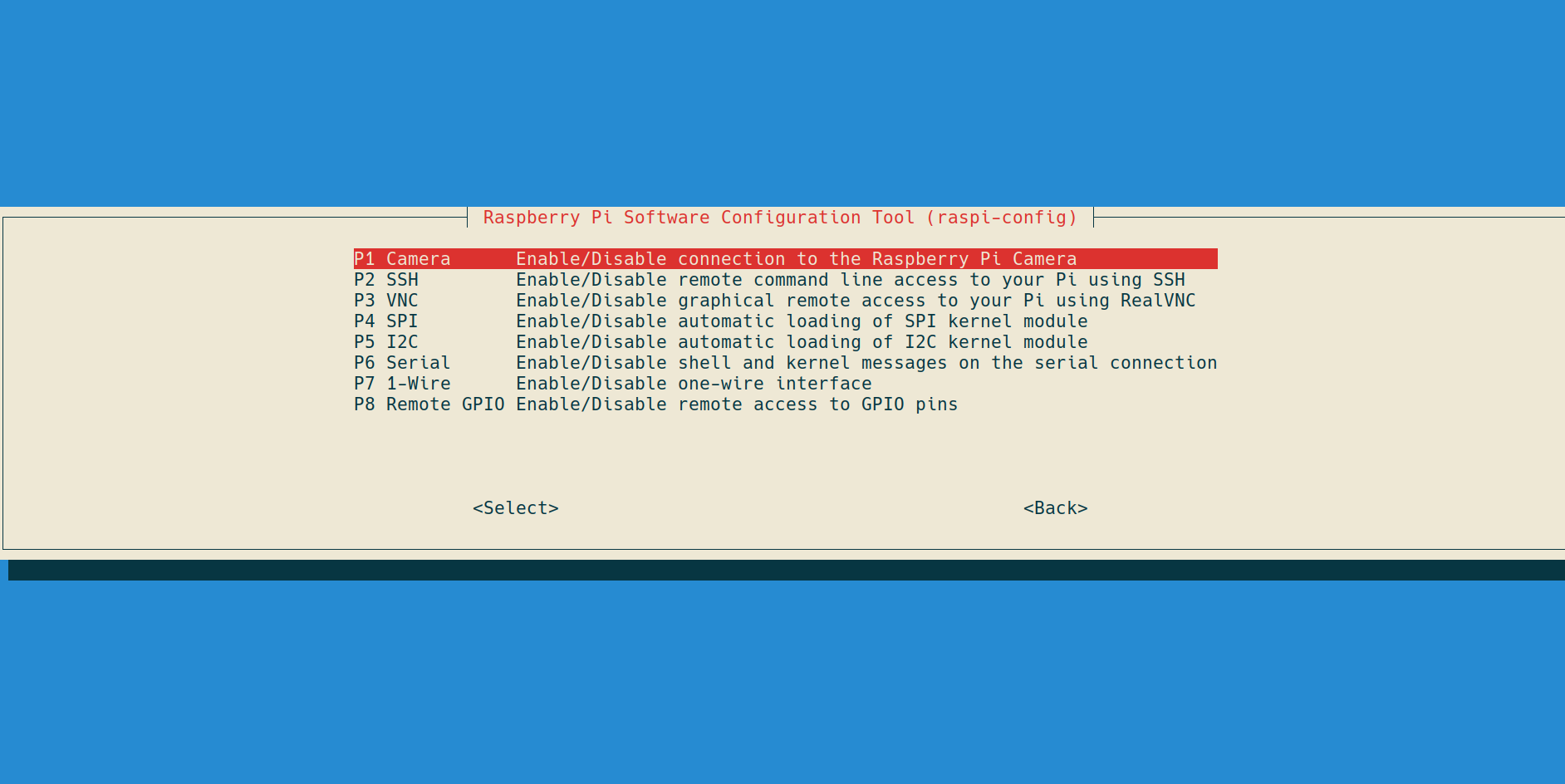
Wählen Sie nun P1 Camera und drücken Sie Eingabe.
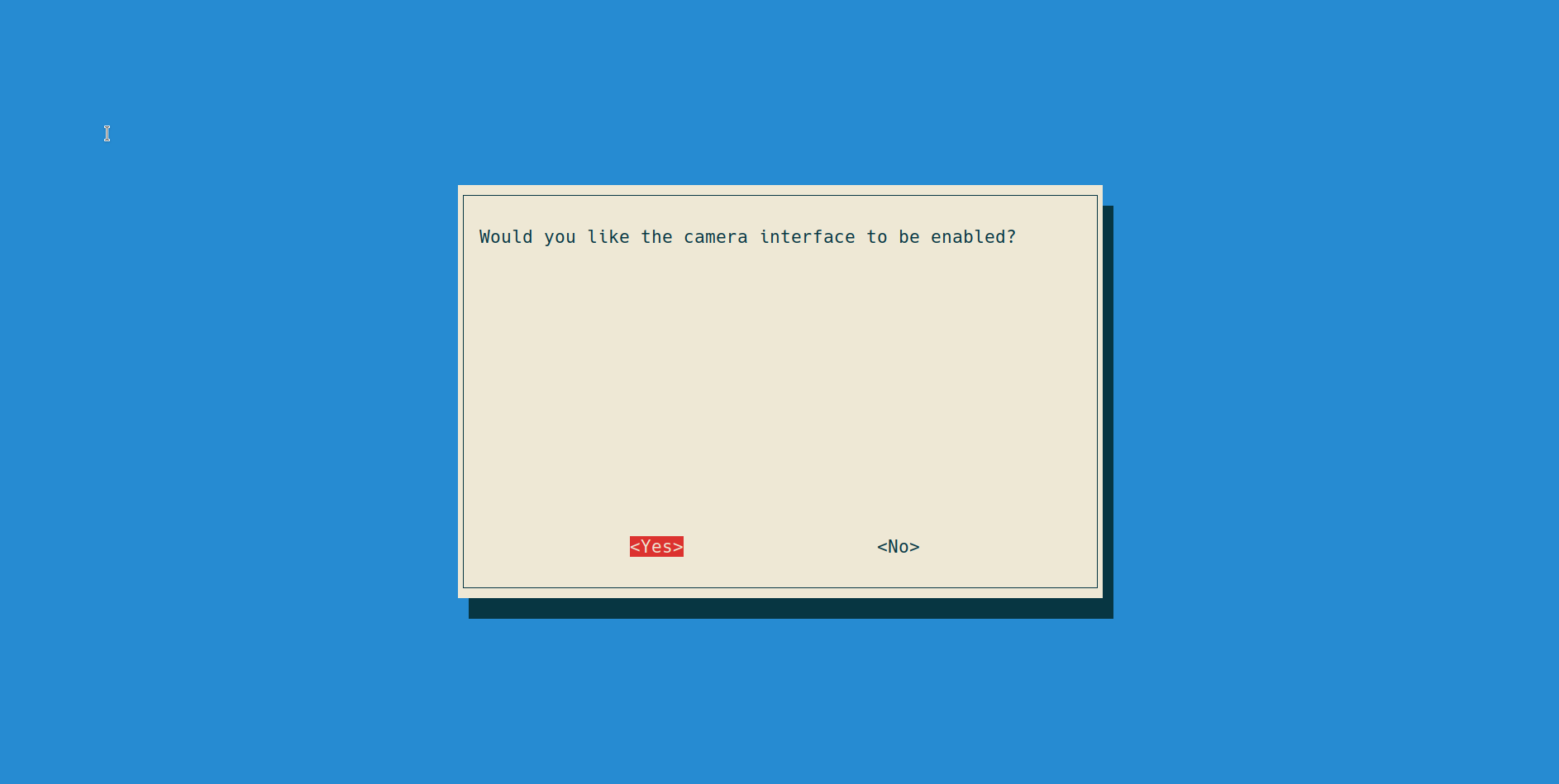
Wählen Sie Yes und drücken Sie Eingabe.
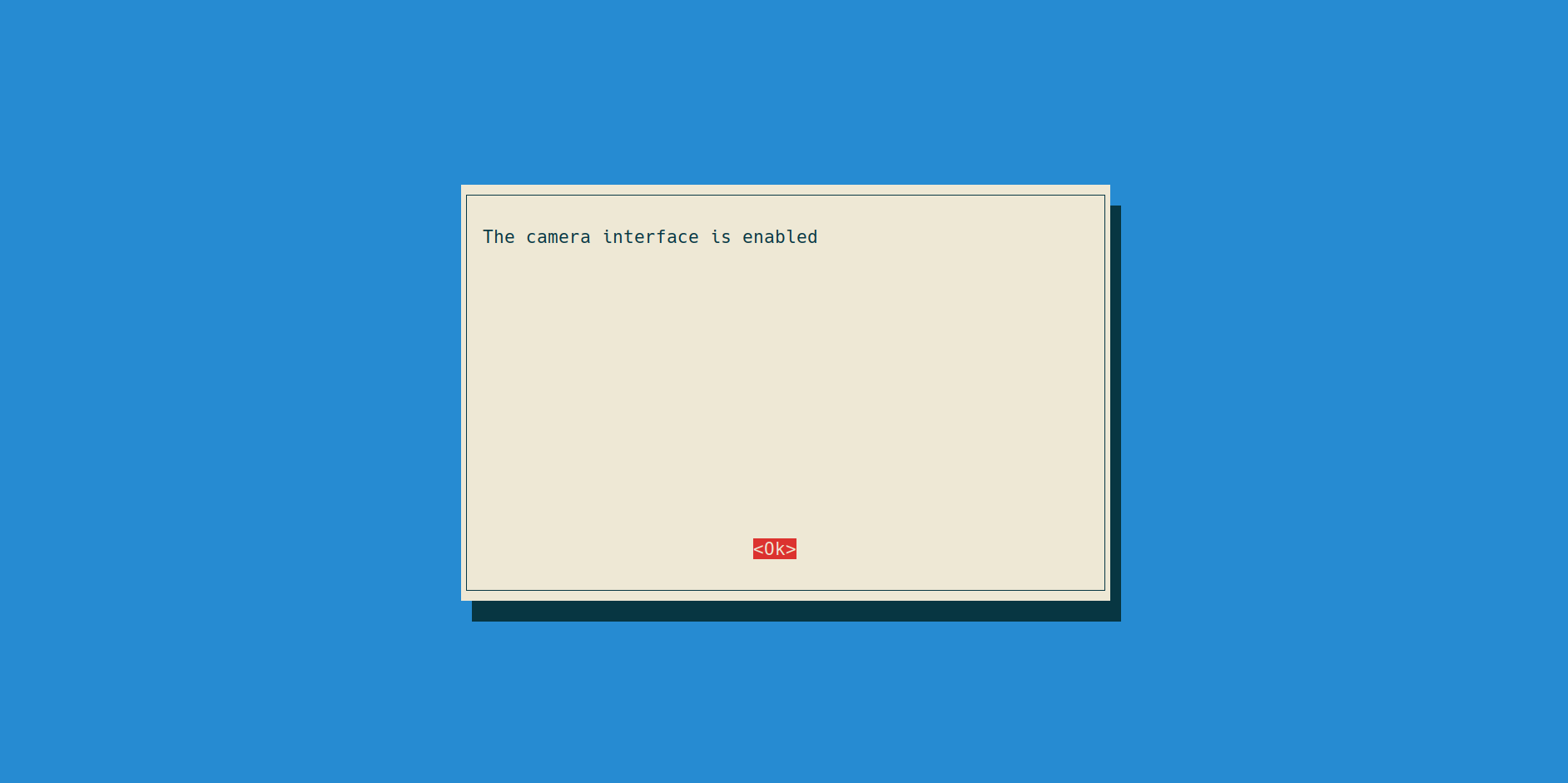
Da die Kamerarschnittstelle nun aktiviert wurde, drücken Sie Eingabe.
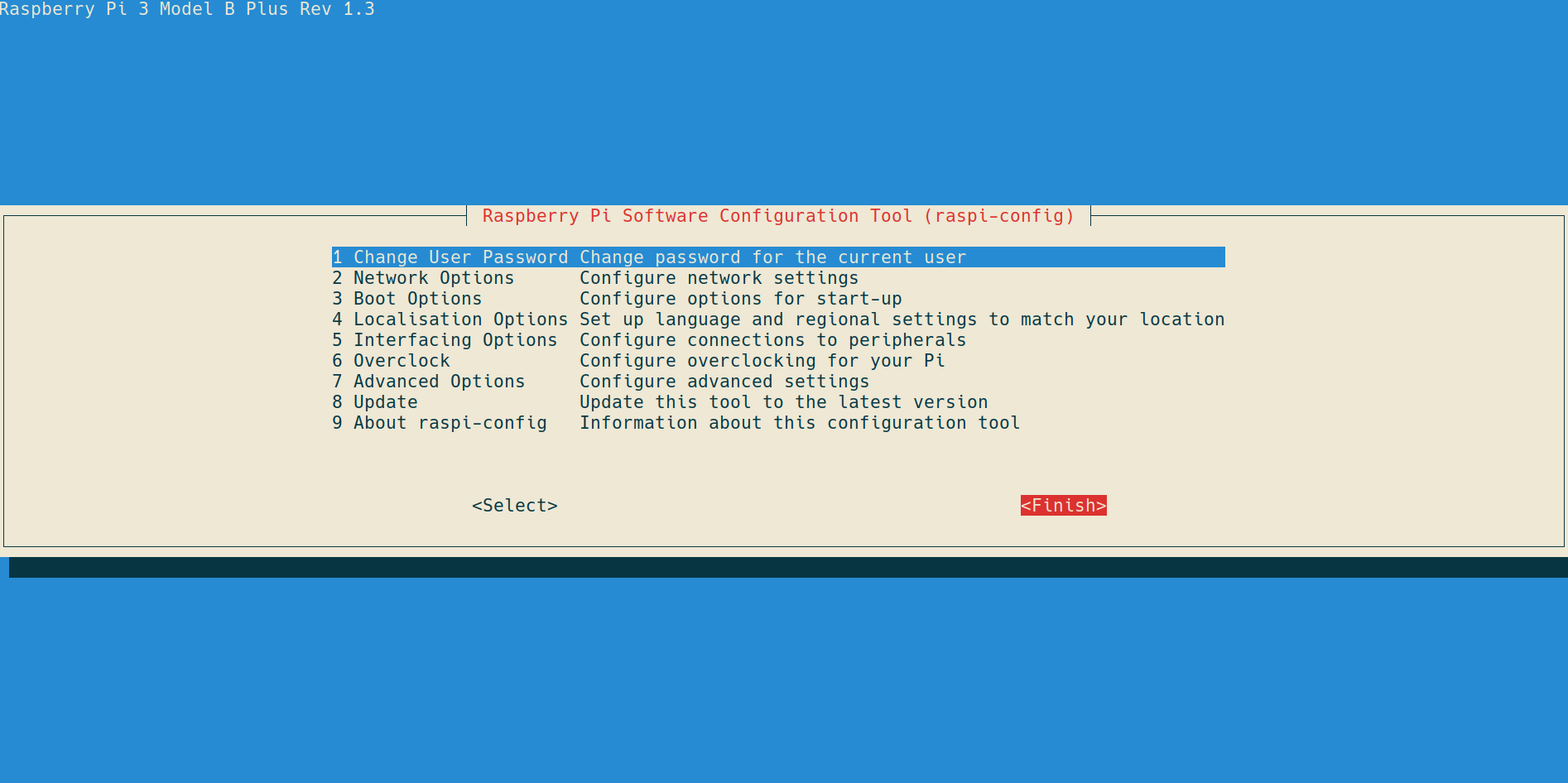
Drücken Sie zweimal Tab um Finish auszuwählen und drücken Sie Eingabe. Sie werden nun gefragt, ob Sie neu starten möchten:
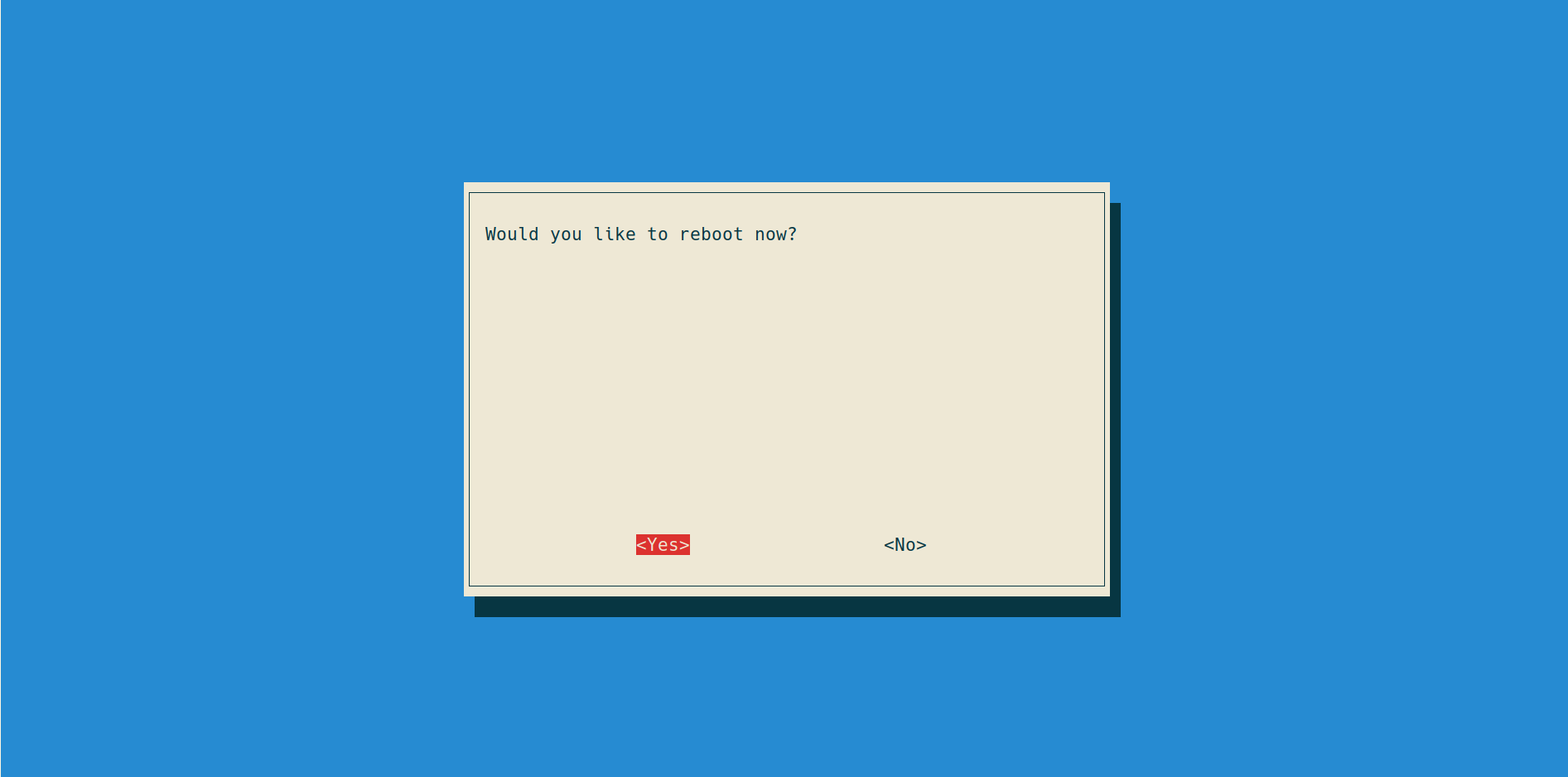
Wählen Sie Yes und warten Sie, bis Ihr Raspberry Pi neu startet. Ihre Kamerarschnittstelle wird nach dem Neustart aktiviert sein.
Falls Sie nicht zum Neustart aufgefordert werden, war Ihre Kamerarschnittstelle bereits aktiviert. Wählen Sie in diesem Fall Finish auf dem Hauptbildschirm von raspi-config, indem Sie zweimal Tab drücken und Eingabe drücken:
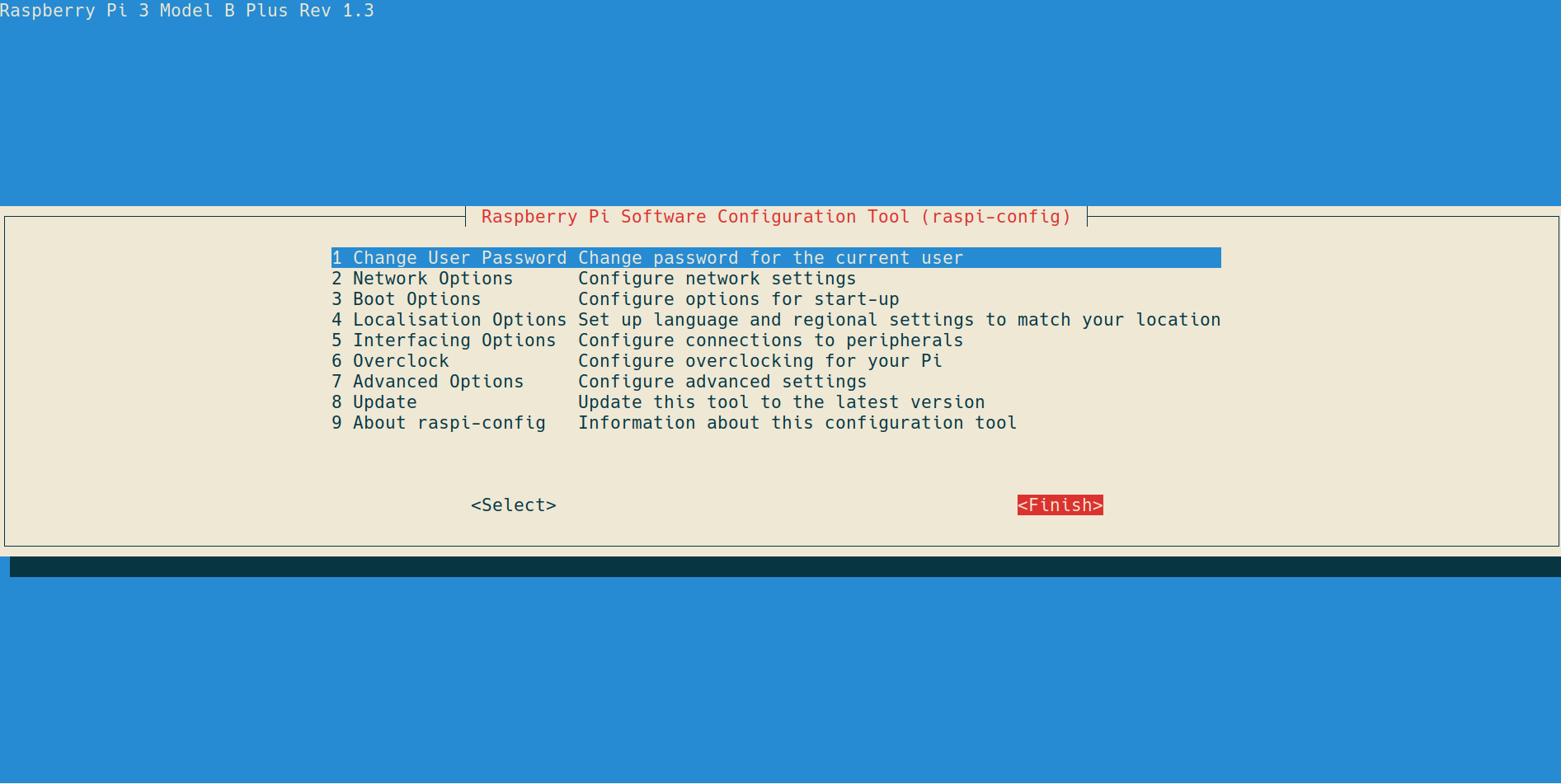
Drücken Sie nach der Eingabe erneut Ihre Shell. Starten Sie neu (sudo reboot), damit alle vorherigen Einstellungen wirksam werden, und versuchen Sie dann
sudo raspistill -o myimg.jpgum Ihre Kamera zu testen.