
OctoPi mit rpi-imager installieren
English
Deutsch
Öffne zuerst rpi-imager:
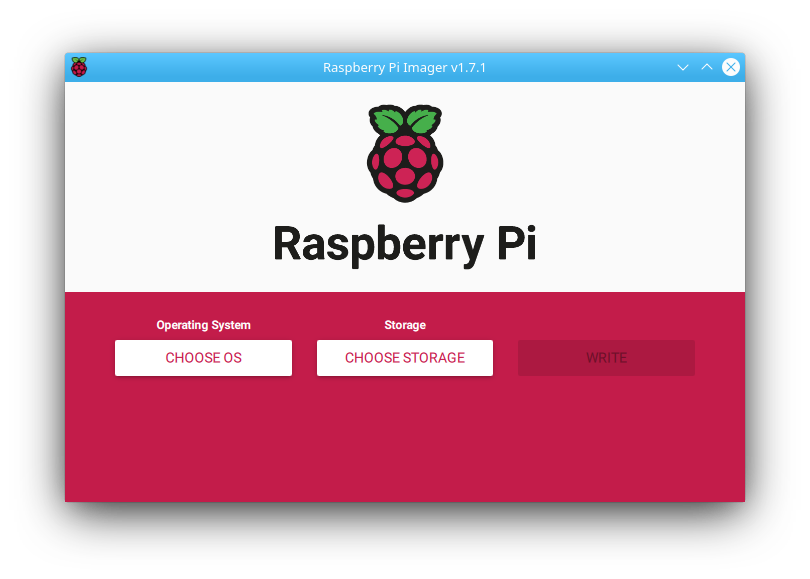
dann wähle Choose OS
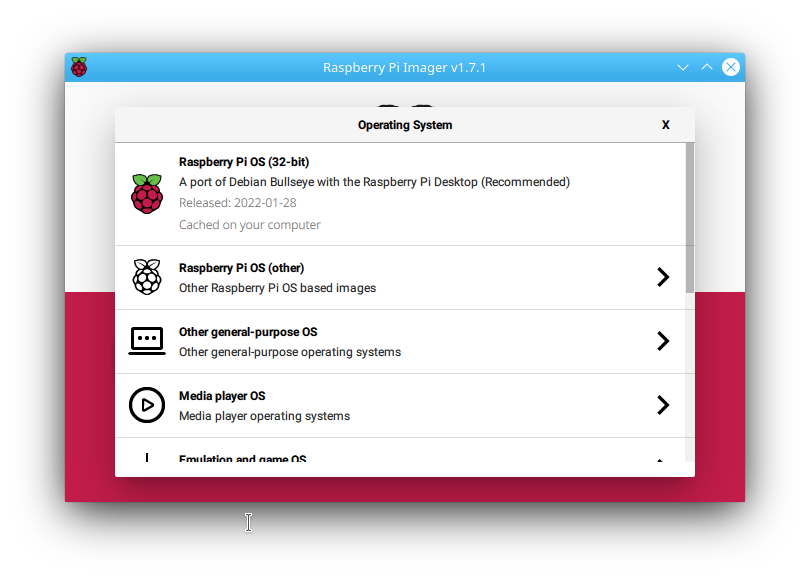
Scrolle nach unten zu Other specific-purpose OS (klicke nicht auf Other general-purpose OS, auch wenn es ähnlich klingt!)
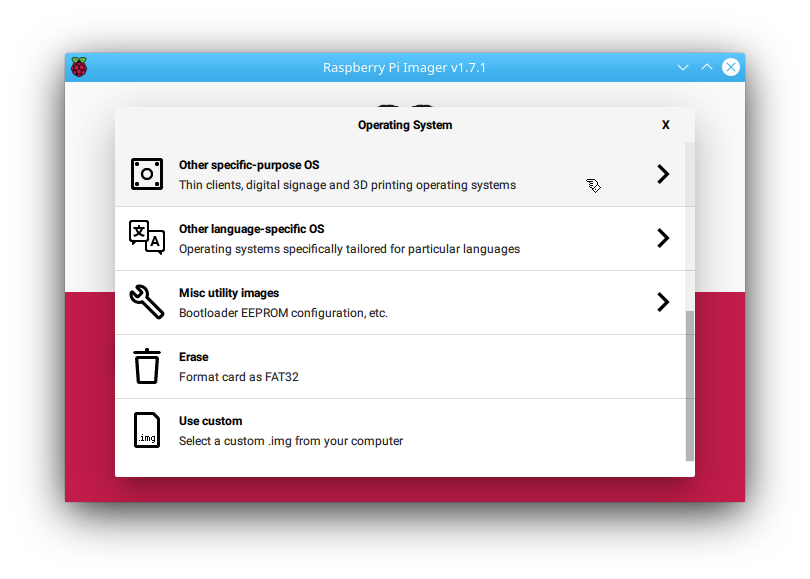
Klicke auf Other specific-purpose OS:
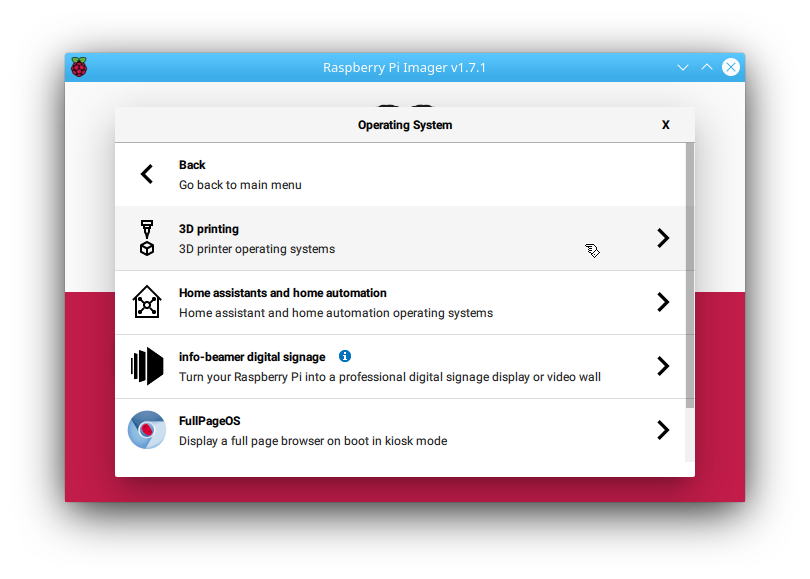
Klicke nun auf 3D printing:
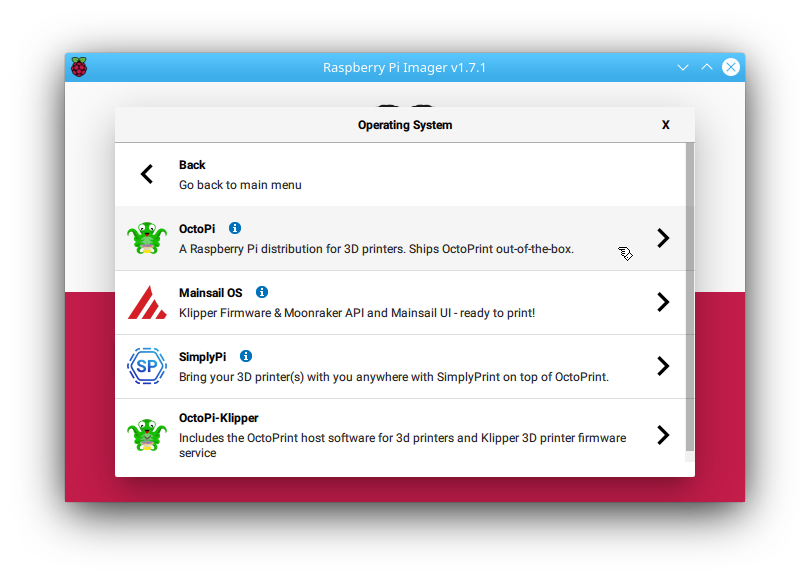
Klicke auf OctoPi:
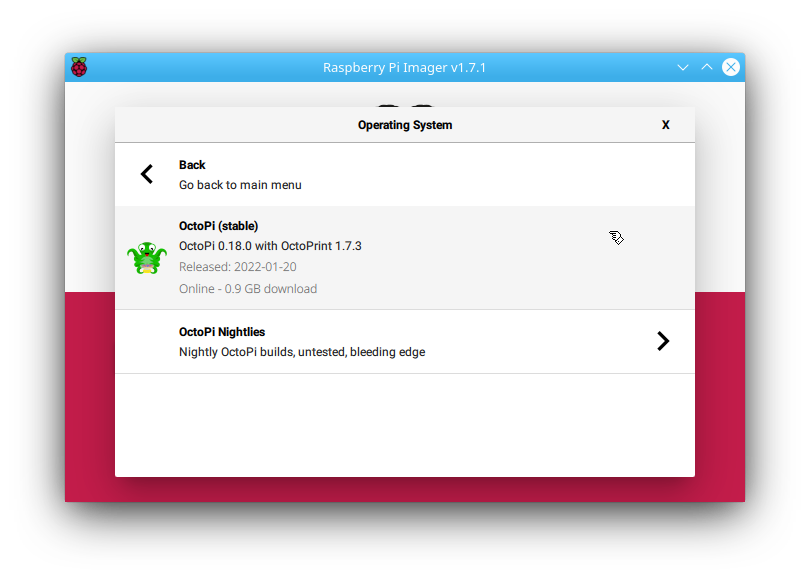
Klicke nun auf OctoPi (stable):
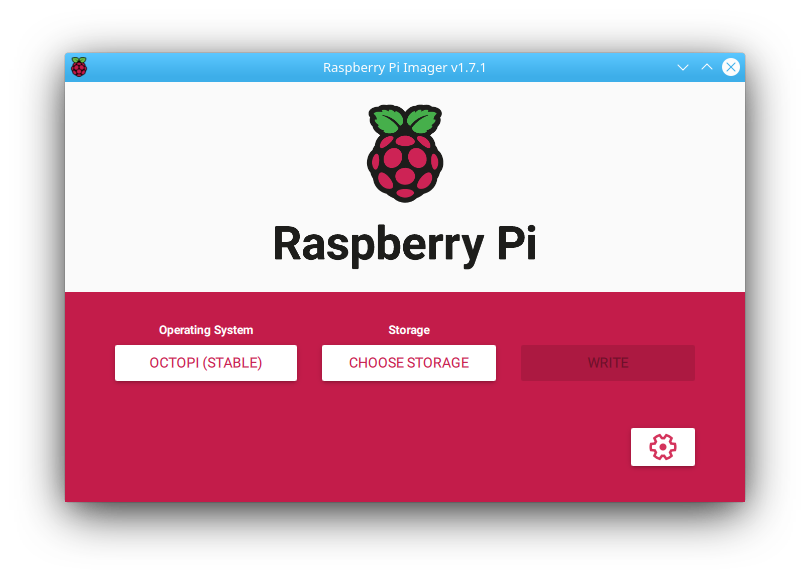
Klicke nun auf Choose Storage, um die SD-Karte auszuwählen, auf die das Image geschrieben werden soll:
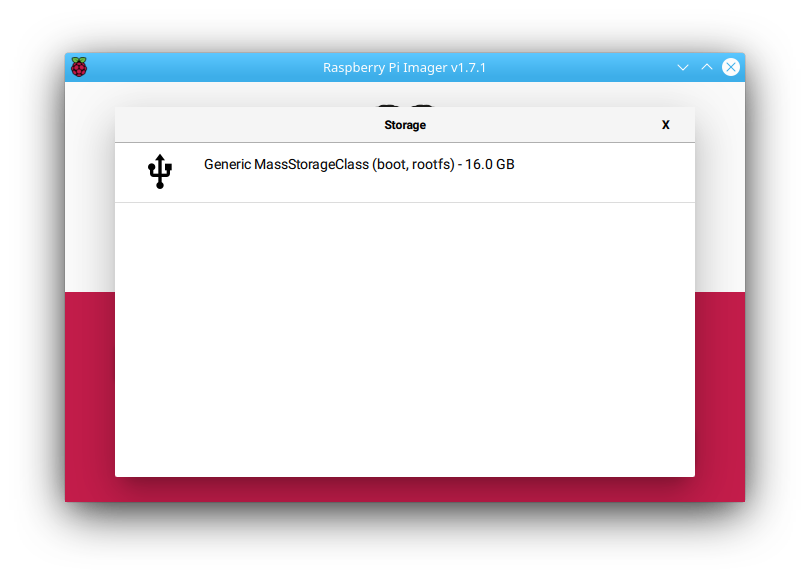
Klicke auf das korrekte Gerät, um es auszuwählen — überprüfe doppelt, dass du das richtige Gerät ausgewählt hast!
Klicke nun auf Write, um das Image herunterzuladen und auf die SD-Karte zu schreiben:
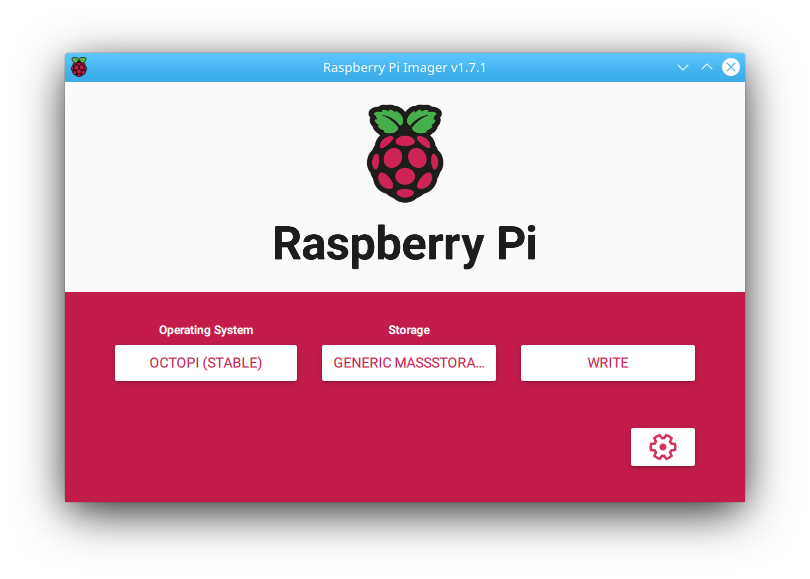
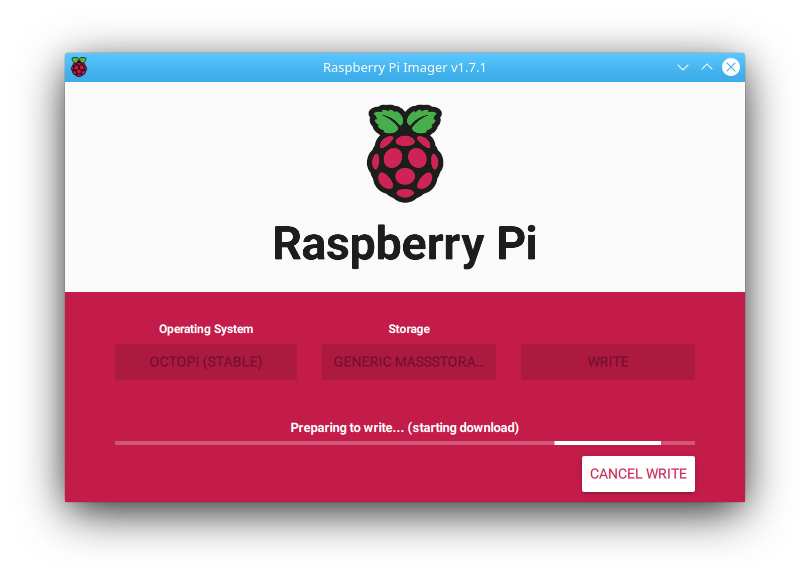
und nun hol dir einen Kaffee, da das Schreiben ein paar Minuten dauern wird:
Check out similar posts by category:
3D Printing, Raspberry Pi
If this post helped you, please consider buying me a coffee or donating via PayPal to support research & publishing of new posts on TechOverflow