
ZeroTier One & ZTNCUI mit docker-compose in nur 2 Minuten einrichten
Erstellen Sie zuerst ein Verzeichnis für die ZeroTier One / ZTNCUI-Dateien, z. B.:
mkdir /opt/zerotier-mydomainErstellen Sie nun docker-compose.yml in diesem Verzeichnis
services:
  ztncui:
    container_name: ztncui
    restart: always
    image: keynetworks/ztncui
    ports:
      - 9993:9993/udp
      - 3180:3180
      - 3443:3443
    volumes:
      - ./etc:/opt/key-networks/ztncui/etc
- ./zt1:/var/lib/zerotier-oneErstellen Sie danach .env in diesem Verzeichnis mit einigen Informationen über Ihren Knoten:
NODE_ENV=production
HTTPS_PORT=3443
MYDOMAIN=zerotier.mydomain.comNun verwenden wir das Skript aus systemd-Service für Ihr docker-compose-Projekt in 10 Sekunden erstellen, um einen systemd-Service zu erstellen, der den Dienst automatisch ausführt:
curl -fsSL https://techoverflow.net/scripts/create-docker-compose-service.sh | sudo bash /dev/stdinDieses Skript startet den Dienst auch automatisch (d. h. docker-compose up). ZTNCUI (das zusammen mit ZeroTier One geliefert wird) generiert automatisch ein temporäres Administrator-Passwort, das wir mit diesem einfachen Befehl aus dem Log extrahieren können:
docker-compose exec ztncui cat /var/log/docker-ztncui.log | grep "Current Password" | tail -n 1Beispielausgabe:
2022/08/19 14:32:37 Current Password: esh0EengaiStellen Sie sicher, dass Sie die Ports 9993/udp, 3180 und (sofern Sie keinen Reverse-Proxy verwenden) 3443 in Ihrer Firewall öffnen, zum Beispiel:
sudo ufw allow 9993/udp
sudo ufw allow 3180
sudo ufw allow 3443Nun können wir https://[IP]:3443 öffnen, um das Webinterface zu öffnen (ignorieren Sie den Zertifikatsvalidierungsfehler). Sie können in dieser Phase auch einen Reverse-Proxy einrichten, den wir in zukünftigen Posts behandeln werden.
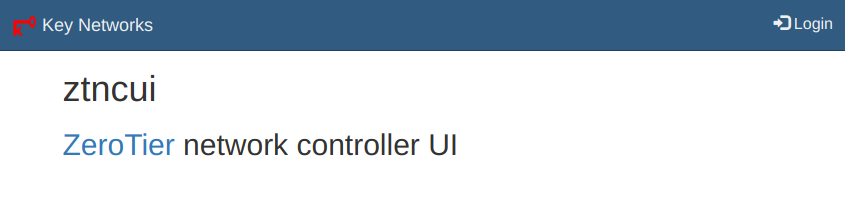
Sie sollten eine Seite wie diese sehen:
Klicken Sie oben rechts auf Login:
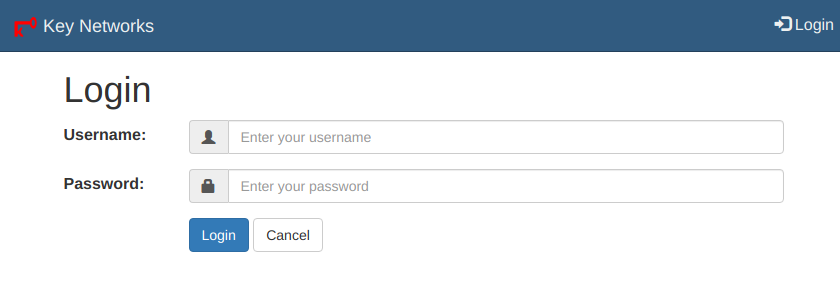
Geben Sie admin als Benutzername und das oben extrahierte Passwort (esh0Eengai in diesem Beispiel) ein.
Sie werden aufgefordert, Ihr Passwort zu ändern, und danach können Sie ZeroTier-Netzwerke erstellen.