
Synology NAS: bup-Server mit Docker einrichten
Diese Anleitung zeigt dir, wie du einen bup-Server erstellst. Dies basiert auf unserem vorherigen Beitrag How to setup a “bup remote” server in 5 minutes using docker-compose verwendet jedoch die integrierte Docker-GUI von Synology anstelle von docker-compose.
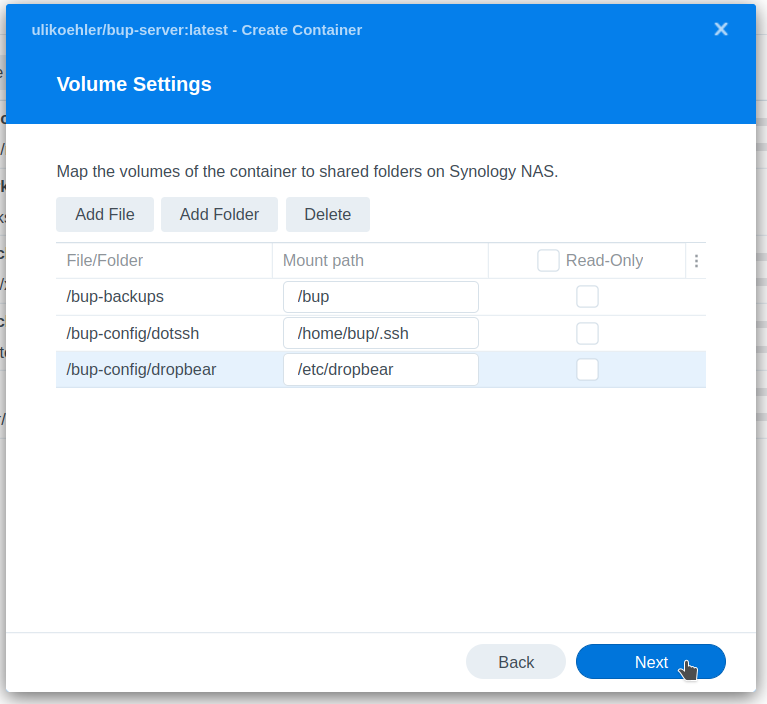
Erstelle zuerst zwei gemeinsame Verzeichnisse bup-backups (das die Backups selbst speichert) und bup-config (das die dropbear-SSH-Server-Konfiguration speichert, also SSH-Host-Schlüssel und autorisierte Client-Schlüssel).
Alternativ kannst du auch Unterverzeichnisse vorhandener gemeinsamer Verzeichnisse verwenden, aber ich möchte sie getrennt halten.
Erstelle dann einen neuen Docker-Container, indem du Docker -> Container öffnest, auf Create klickst und diesen Schritten folgst:
ulikoehler/bup-server:latest herunterladen
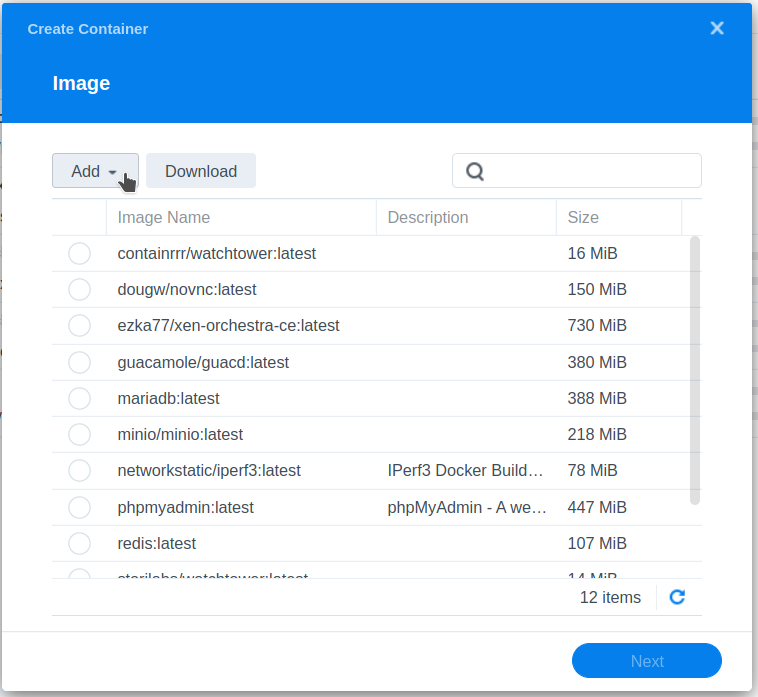
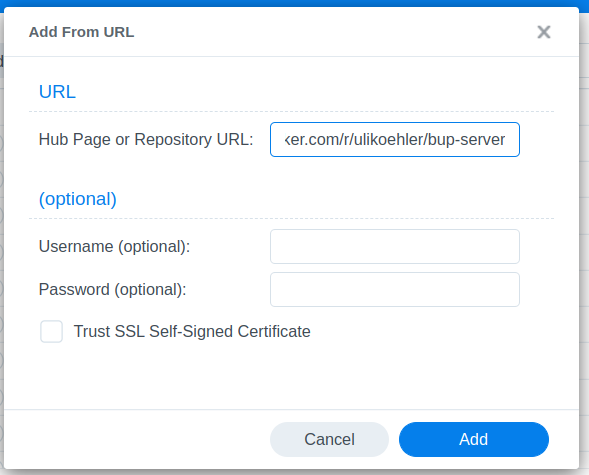
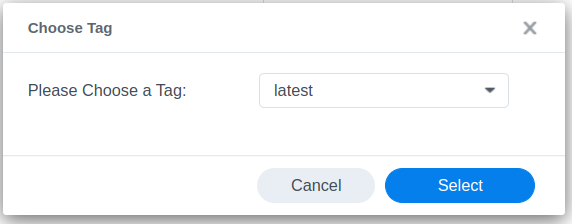

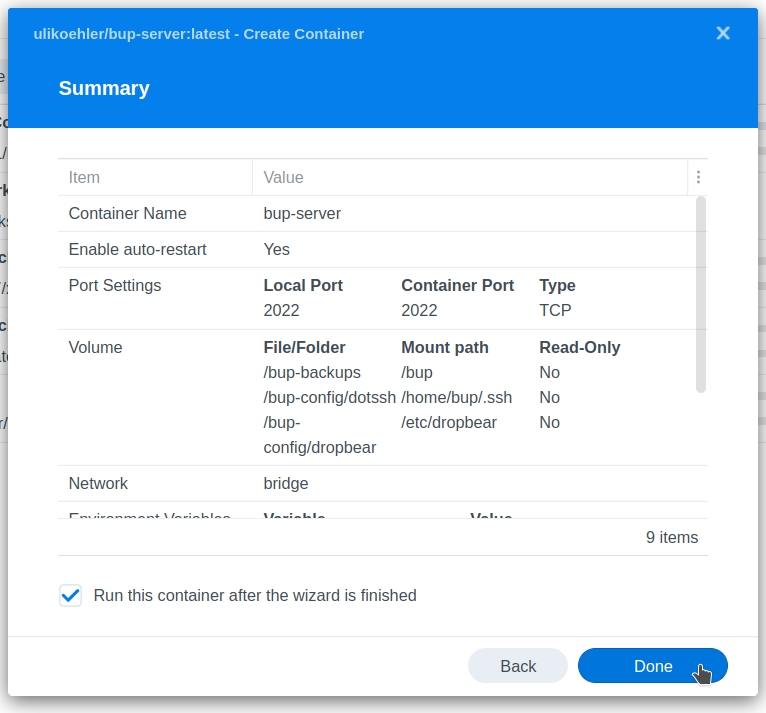
Neuen Container aus dem Image erstellen
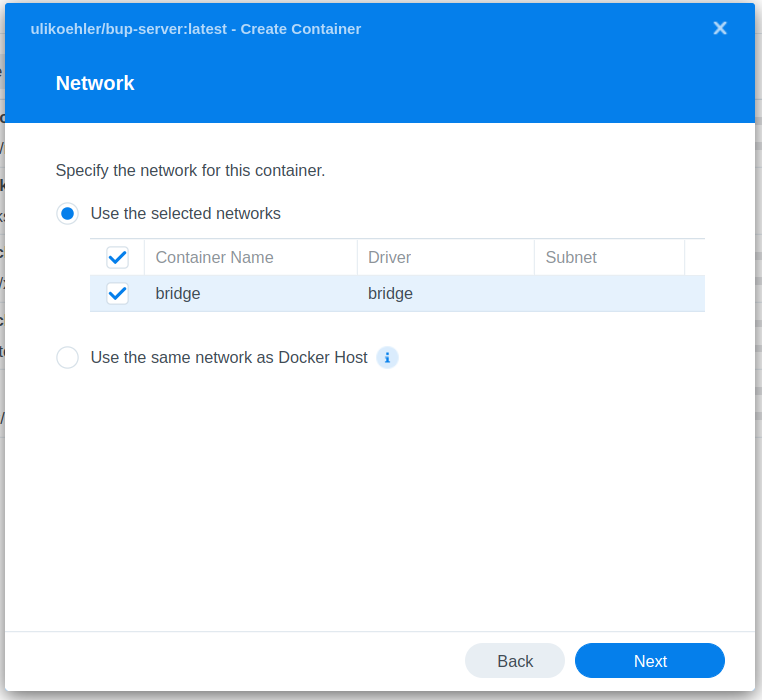
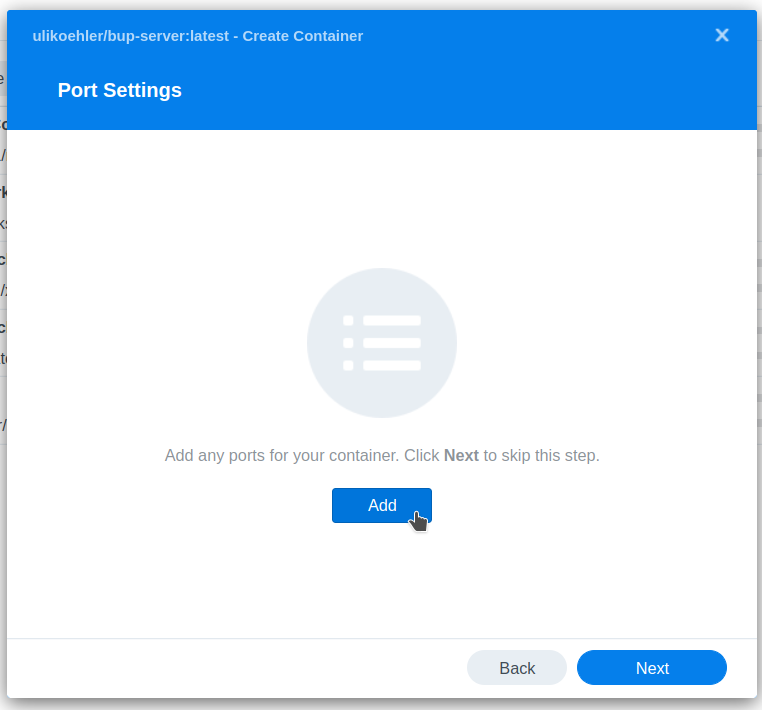
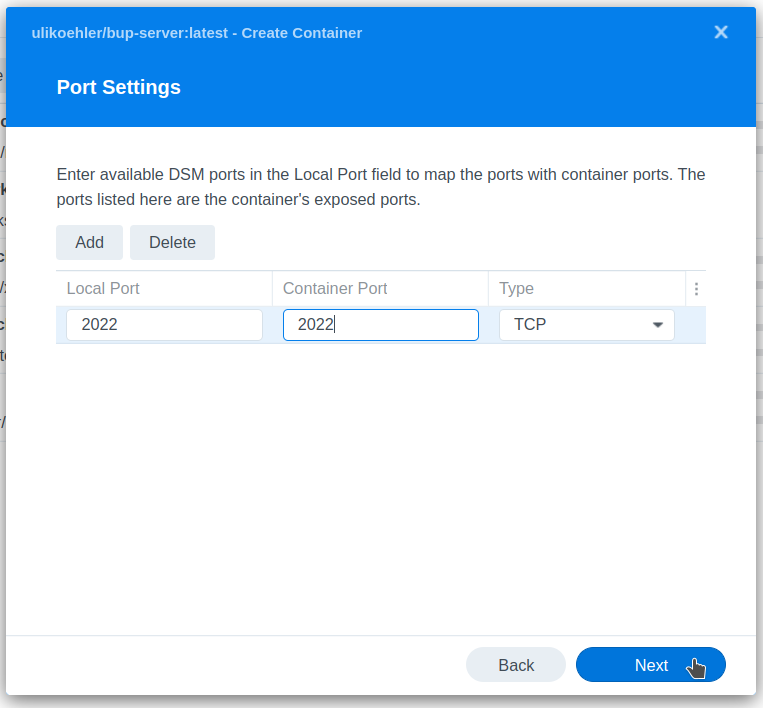
Port 2022 zuordnen (bup-Server-SSH-Port)
Du kannst einen beliebigen anderen Port unter Local Port wählen, aber behalte den Container Port gleich.
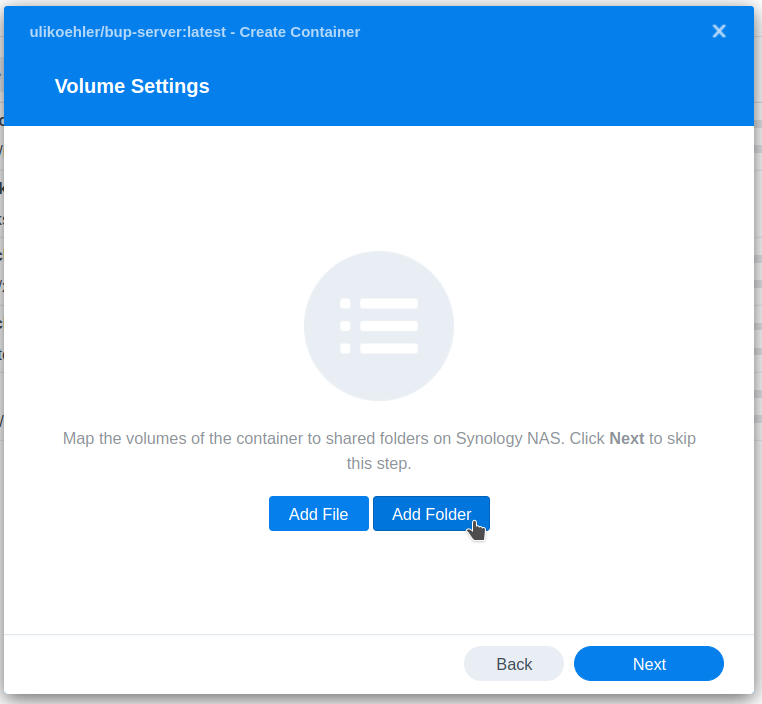
Volumes zuordnen
Wie zuvor gesagt: Jedes Verzeichnis funktioniert. Erstelle die Unterverzeichnisse nach Bedarf.
 SSH-Schlüssel erstellen
Erstelle auf deinem lokalen Linux-Computer einen SSH-Schlüssel mit
ssh-keygen -t ed25519 -f id_bup -N ""Lade id_bup und id_bup.pub in den gemeinsamen Ordner bup-config hoch.
Außerdem kopiere id_pub.pub nach bup-config/dotssh/authorized_keys.
Danach kannst du den Container starten.
Login testen
Verwende
ssh -i id_bup -p 2022 bup@[AS IP address]um dich mit deinem NAS zu verbinden.
Fehlerbehebung
Falls die SSH-Verbindung nicht funktioniert, liegt das Problem höchstwahrscheinlich bei deinem öffentlichen/privaten Schlüssel und/oder deiner authorized_keys-Datei. Prüfe, ob sie im richtigen Verzeichnis liegt (/home/bup/.ssh/authorized_keys im Container). Überprüfe auch die Logs des Docker-Containers.