
SSH-Public-Key-Authentifizierung auf Teltonika RUTX/TRB-Serie aktivieren
English
Deutsch
Generieren Sie zuerst einen SSH-Schlüssel:
ssh_keygen_ed25519.sh
ssh-keygen -t ed25519 -f id_teltonika.pubKopieren Sie nun den Inhalt von id_teltonika.pub, der ungefähr so aussehen sollte:
id_teltonika.pub
ssh-ed25519 AAAAC3NzaC1lZDI1NTE5AAAAICfPyvgFaANpm+vjEcbQSHkmXe27DqLanlB++5+muI7H uli@uli-desktopund öffnen Sie die Teltonika-Weboberfläche und öffnen Sie System -> Administration -> Access Control
Auf dieser Seite setzen Sie Enable key-based authentication auf On. Fügen Sie außerdem den Inhalt von id_teltonika.pub in das Feld Public Keys ein.
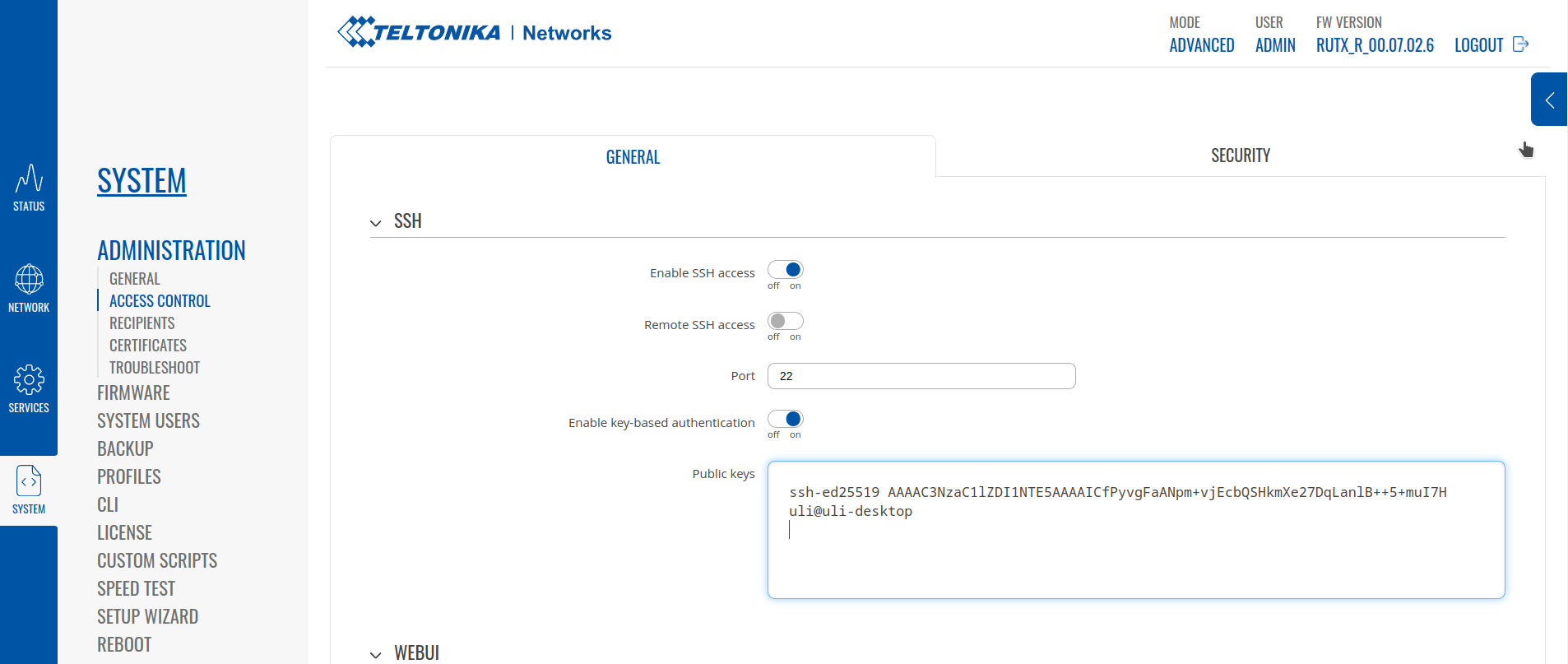
Danach denken Sie daran, unten auf der Seite auf Save & Apply zu klicken!
Jetzt können Sie sich mit dem Public Key anmelden, z.B.:
ssh_id_teltonika.sh
ssh -i id_teltonika [email protected]Check out similar posts by category:
Networking, OpenWRT
If this post helped you, please consider buying me a coffee or donating via PayPal to support research & publishing of new posts on TechOverflow