
Wie man ein Bluetooth-Gamepad / Game-Controller von Amazon koppelt
Ich habe einen günstigen Game-Controller auf Amazon gekauft:
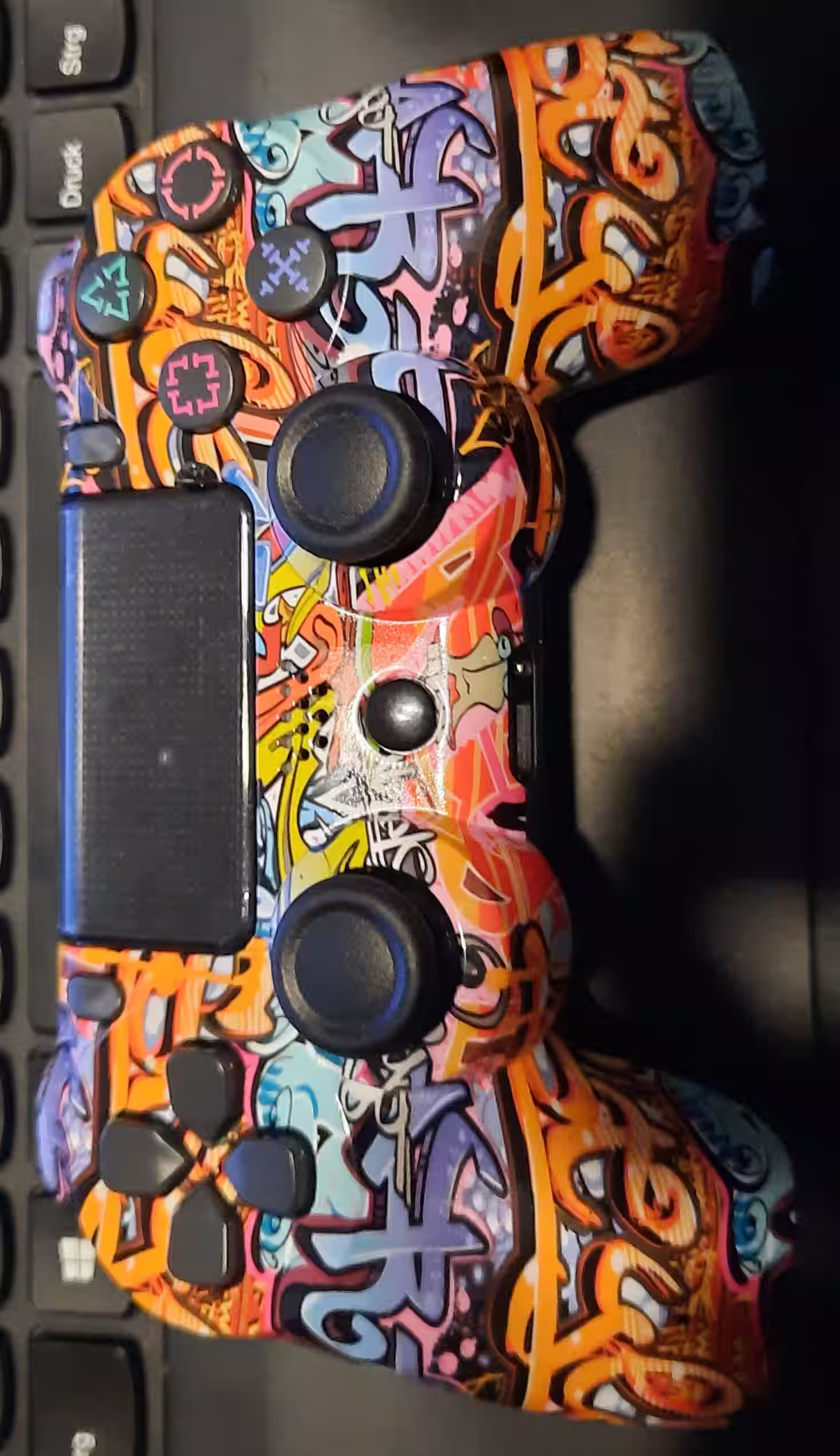
Aus dem Handbuch war es jedoch völlig unklar, wie man es mit meinem Laptop oder meinem Smartphone koppelt, also habe ich es selbst herausgefunden.
Wie man das Gamepad koppelt
Drücken Sie den Knopf zwischen den Sticks und den Knopf links vom Touchpad. Drücken Sie beide Knöpfe zusammen für 5-10 Sekunden.
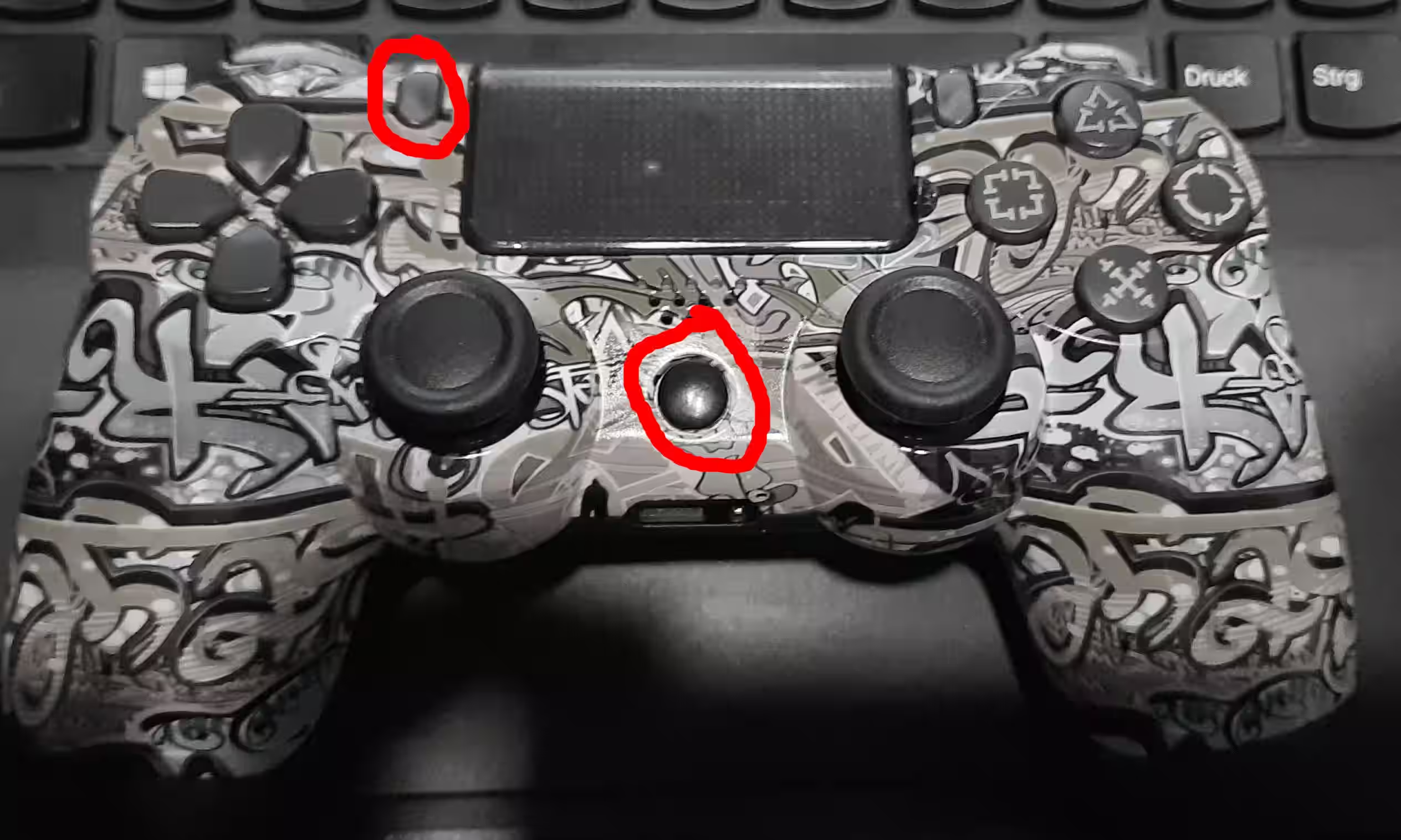
Drücken Sie diese Knöpfe, bis die LED am Controller anfängt, mit dem folgenden Muster zu blinken: Blink-Blink-Pause ... Blink-Blink-Pause
Wenn die LED auf der Rückseite gar nicht blinkt oder nur kurz blinkt, laden Sie den Game-Controller über den MicroUSB-Anschluss auf der Rückseite.
Sobald die LEDs mit dem Blink-Blink-Pause-Muster blinken, ist der Controller bereit zum Koppeln. Öffnen Sie die Bluetooth-Einstellungen auf Ihrem Laptop oder Smartphone und verbinden Sie sich mit dem Gamepad.
Erneutes Koppeln des Geräts
Zumindest für meine Geräte muss ich das Gerät jedes Mal neu koppeln, wenn ich den Computer neu starte. Um dies zu tun, entfernen Sie das Gamepad aus der Liste der gekoppelten Geräte auf Ihrem Computer / Smartphone. Bringen Sie dann das Gamepad mit der oben beschriebenen Methode in den Koppelungsmodus und koppeln Sie es erneut.
Bisher konnte ich keine zuverlässige Methode finden, um das Gerät verbunden oder gekoppelt zu halten, aber erneutes Koppeln bei jeder Verwendung ist ausreichend einfach.