
Wie man Restic-REST-Server auf einer Synology-NAS installiert
Verzeichnis für die Backups erstellen
Erstellen Sie zuerst ein Verzeichnis, in dem die Backups liegen. Ich empfehle, dafür ein freigegebenes Verzeichnis zu erstellen.
Öffnen Sie Systemsteuerung -> Gemeinsame Ordner und klicken Sie auf Erstellen. Geben Sie einen Namen ein (z. B. restic-backups) und klicken Sie auf Weiter.
Ich empfehle, Datenprüfsummen zu aktivieren, aber nicht Datenkompression auf der nächsten Seite
Sie benötigen hier keine speziellen Einstellungen, klicken Sie also auf Weiter, bis Sie auf Fertig klicken können.
Image herunterladen
Öffnen Sie den Container Manager.
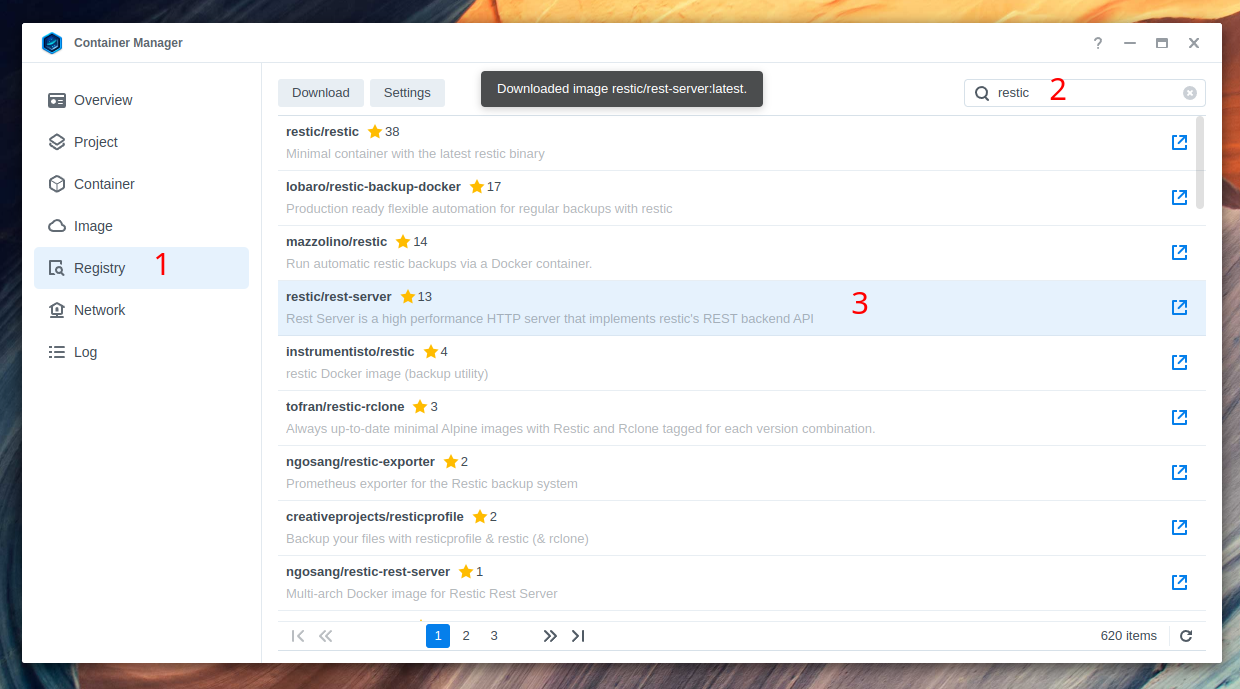
Klicken Sie auf Registry (1), suchen Sie nach restic (2) und doppelklicken Sie auf das restic/rest-server-Image (3).
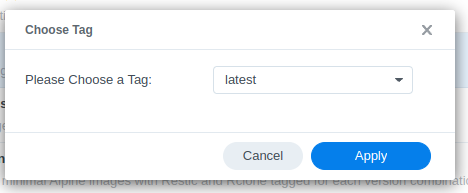
Klicken Sie nun auf Anwenden.
Das Image wird nun heruntergeladen. Warten Sie etwa 5 Minuten, bis der Download abgeschlossen ist (Sie können über den Reiter Images prüfen).
Container erstellen
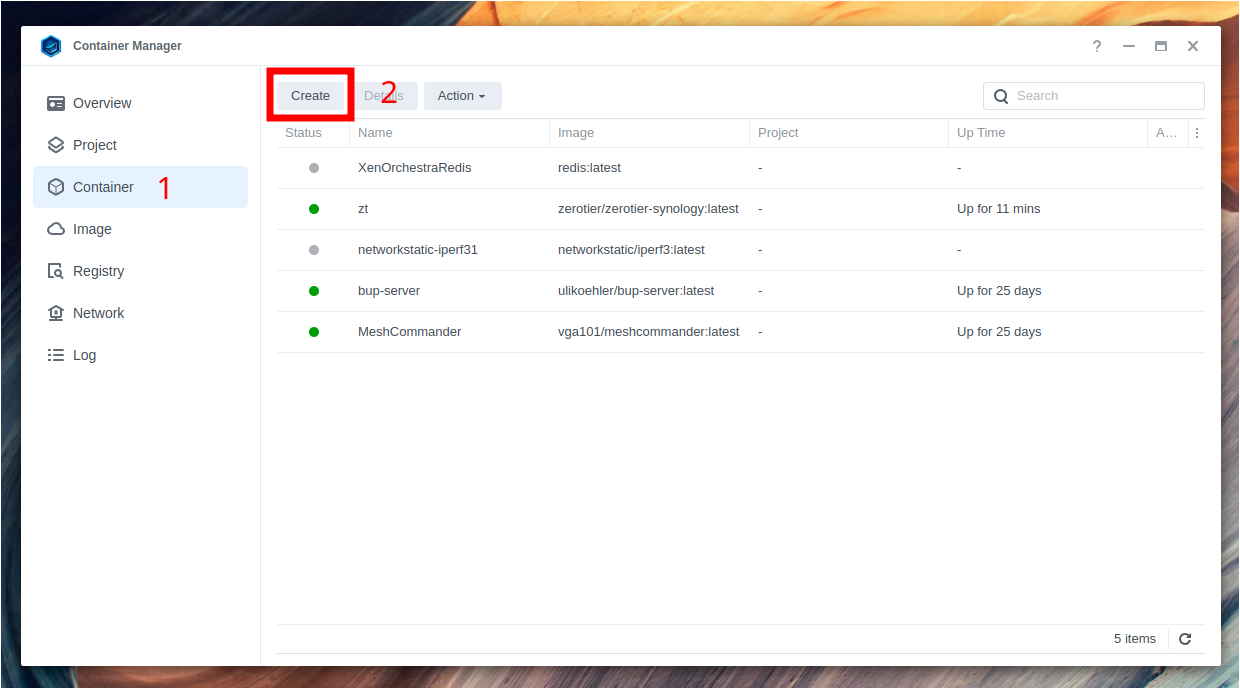
Klicken Sie auf Container (1), dann auf Erstellen (2).
Wählen Sie nun restic/rest-server:latest als Image (1).
Geben Sie danach einen geeigneten Containernamen wie restic-rest-server (2) ein. Sie können diesen Namen selbst wählen.
Aktivieren Sie nun Auto-Neustart (3). Dies stellt sicher, dass der Container nach einem Neustart automatisch neu gestartet wird und falls er abstürzt.
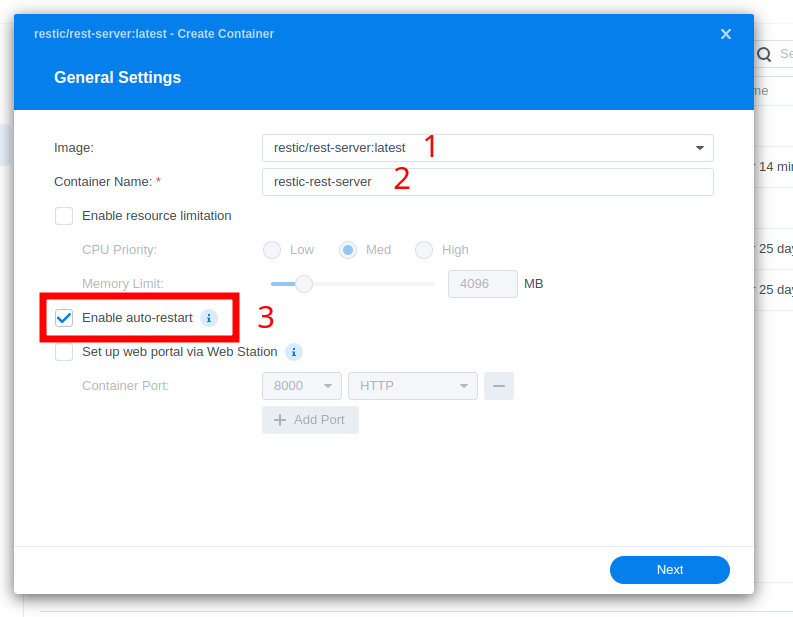
Klicken Sie nun auf Weiter:
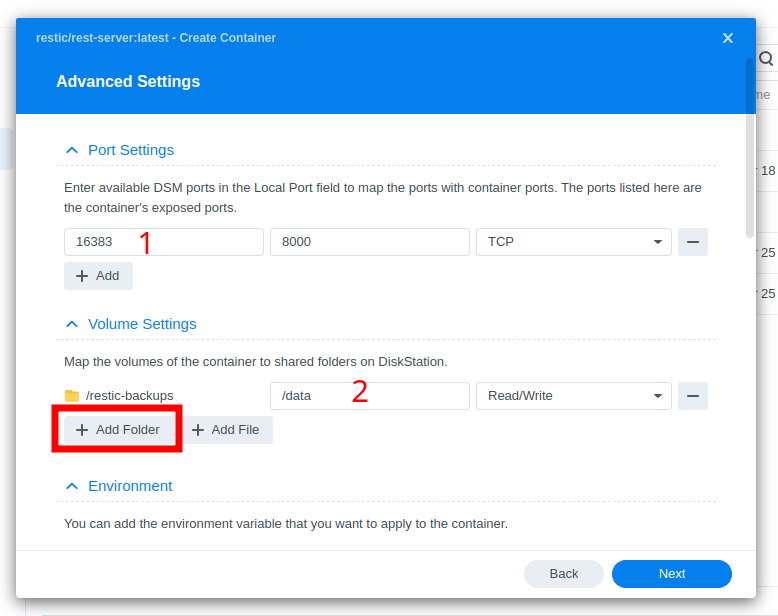
Auf dieser Seite müssen Sie zuerst eine Port-Bindung für den REST-Server hinzufügen (1). Sie können hier einen beliebigen Port verwenden. In diesem Beispiel verwende ich Port 16383 (dies ist nur ein zufälliger ungenutzter Port). Er muss auf Port 8000 abgebildet werden.
Als Nächstes müssen Sie eine Volume-Bindung (2) hinzufügen, in der Restic die Daten speichert (die wir im obigen Schritt erstellt haben).
Klicken Sie auf Ordner hinzufügen, wählen Sie das Verzeichnis zum Backupen und geben Sie /data als Mount-Pfad im Container ein.
Klicken Sie nun auf Weiter.
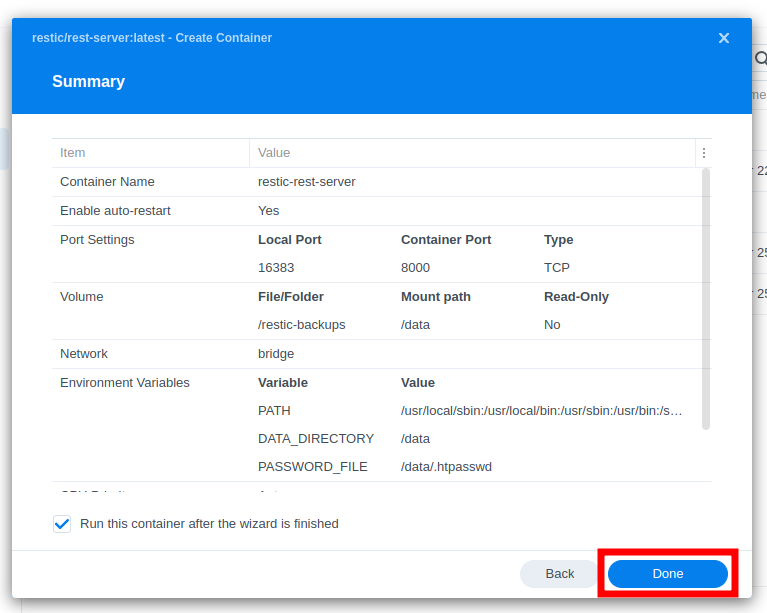
Dies ist nur eine Zusammenfassungsseite. Überprüfen Sie Ihre Einstellungen und klicken Sie dann auf Fertig.
Warten Sie nun, bis der Container erstellt wurde.
Benutzer konfigurieren
Nun müssen Sie die htpasswd-Datei im Datenverzeichnis (z. B. restic-backups) erstellen, damit der Container sie als /data/.htpasswd sieht.
Dies kann auf viele Arten erfolgen, aber ich empfehle zu verwenden
htpasswd -nbB restic aiQu9Aiwoowe8ingeitheep2quezaH > .htpasswdWählen Sie offensichtlich ein anderes zufälliges Passwort.
Laden Sie nun .htpasswd in das Verzeichnis hoch, das Sie zuvor erstellt haben.
Danach ist typischerweise kein Neustart Ihres Containers erforderlich.
Restic-Server testen
Nun können Sie direkt über http://10.2.3.4:16383/ auf den Restic-REST-Server zugreifen, wobei 10.2.3.4 die IP Ihrer Synology-NAS ist.
Wenn Sie mit Ihrem Webbrowser darauf zugreifen, sollten Sie einen Unauthorized-Text sehen. Dies ist erwartet.
Um Ihre Anmeldeinformationen zu überprüfen, können Sie curl verwenden:
curl -fsSL "http://restic:[email protected]:16383/"- Bei falschem Benutzername/Passwort sehen Sie
curl: (22) The requested URL returned error: 401(401bedeutet nicht autorisiert) - Bei korrektem Benutzername/Passwort sehen Sie
curl: (22) The requested URL returned error: 405(405bedeutet verbotene Methode)
Falls Ihr Benutzername/Passwort nicht funktioniert, starten Sie Ihren Container neu und prüfen Sie, ob Sie .htpasswd an den richtigen Ort hochgeladen haben (Wurzelverzeichnis des Volumes, das Sie als /data gemountet haben, d. h. /data/.htpasswd aus Sicht des Containers).