
如何使用 rpi-imager 安装 OctoPi
首先打开 rpi-imager:
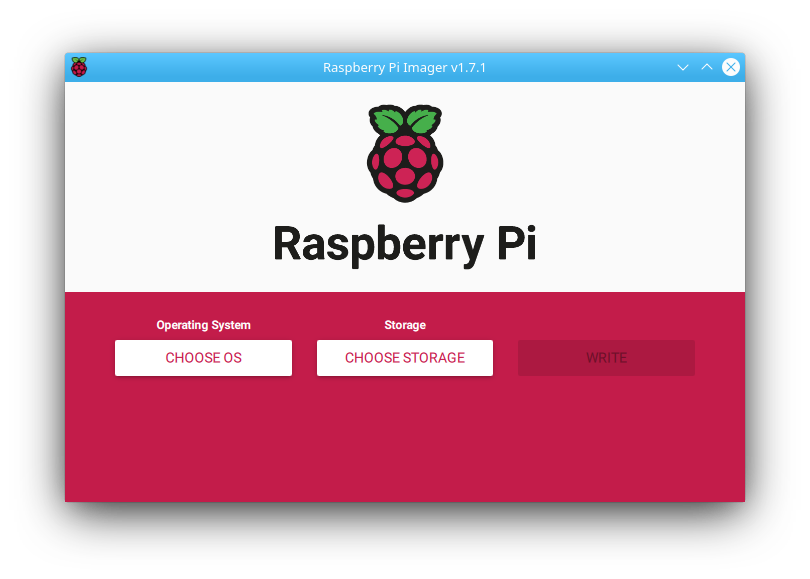
然后选择 Choose OS
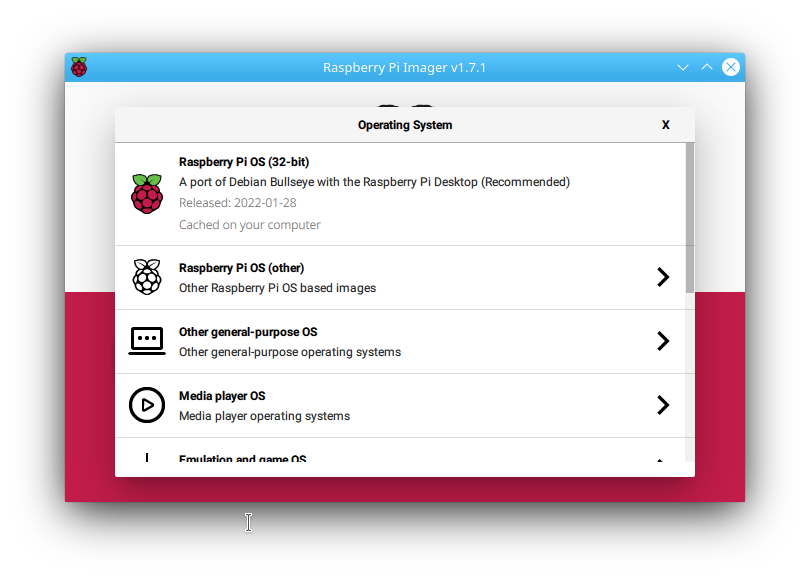
滚动到 Other specific-purpose OS(不要点击 Other general-purpose OS,即使听起来相似!)
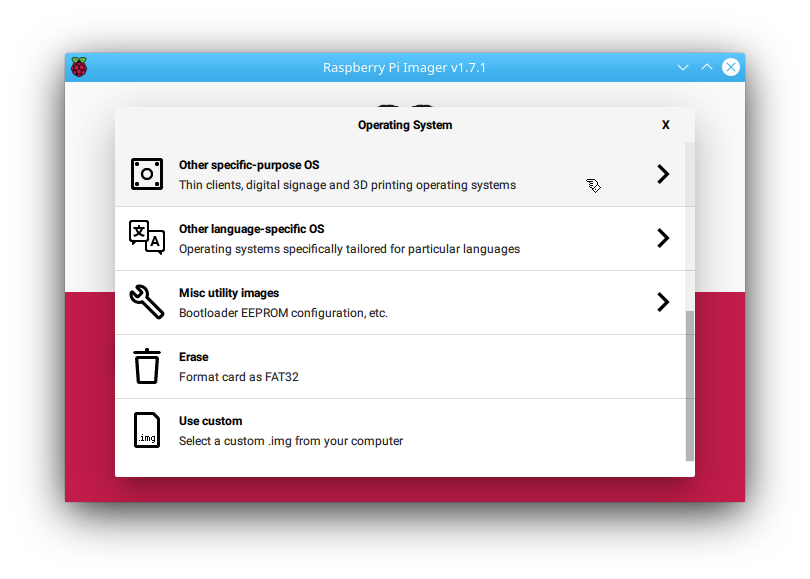
点击 Other specific-purpose OS:
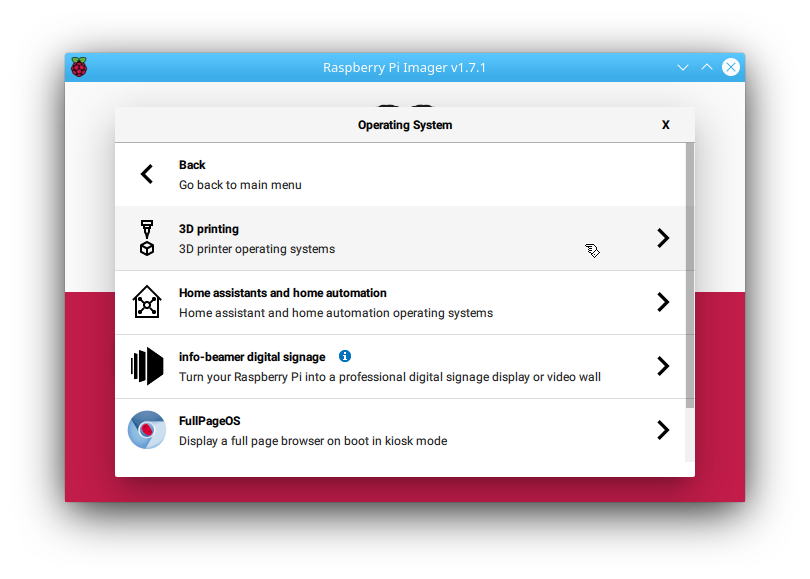
现在点击 3D printing:
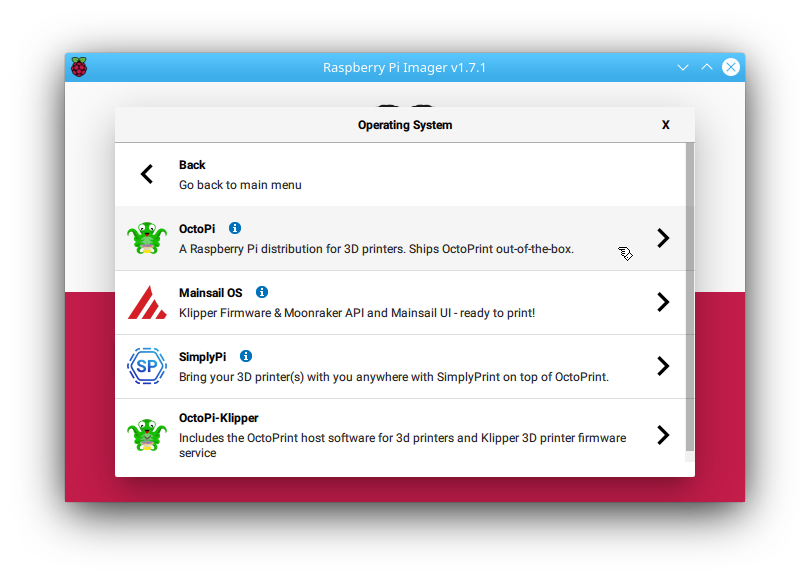
点击 OctoPi:
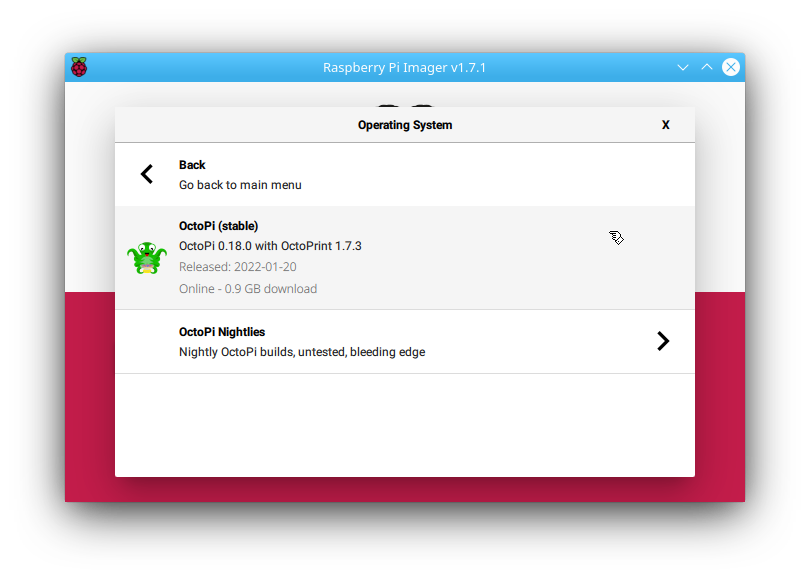
现在点击 OctoPi (stable):
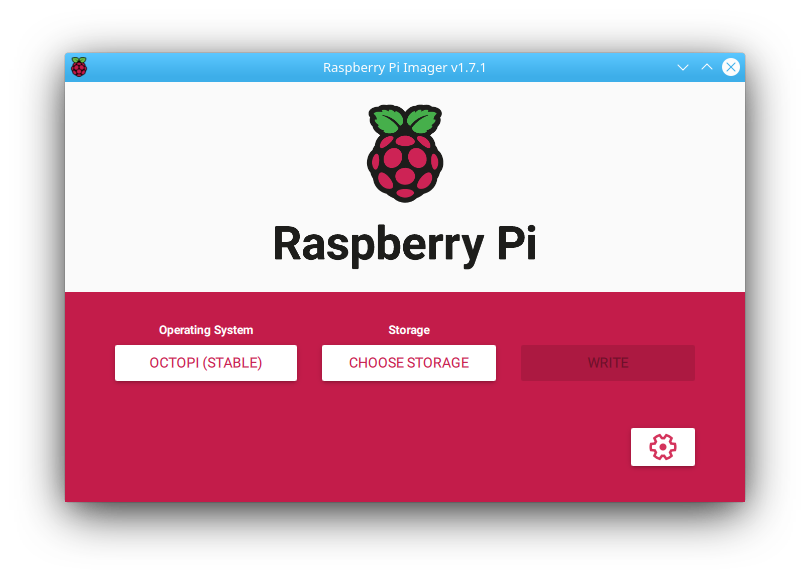
现在点击 Choose Storage 选择要写入镜像的 SD 卡:
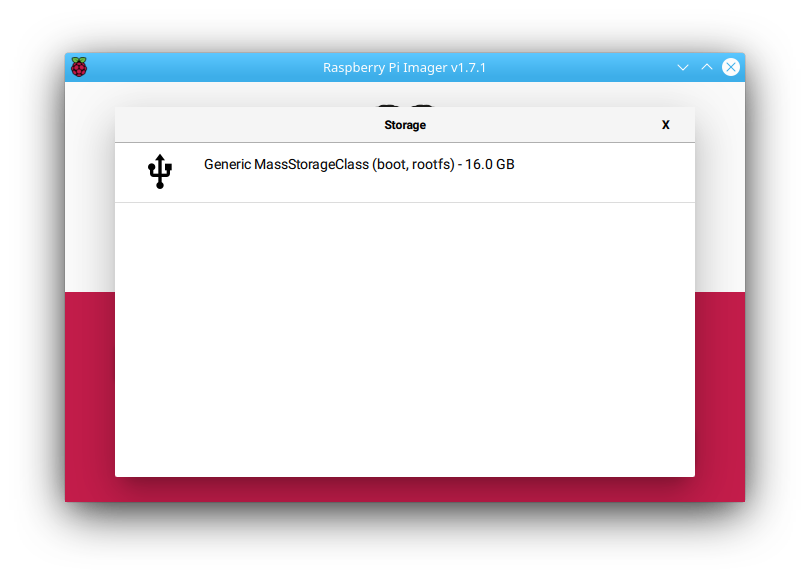
点击正确的设备以选择它 - 仔细检查以确保你选择了正确的设备!
现在点击 Write 下载镜像并写入 SD 卡:
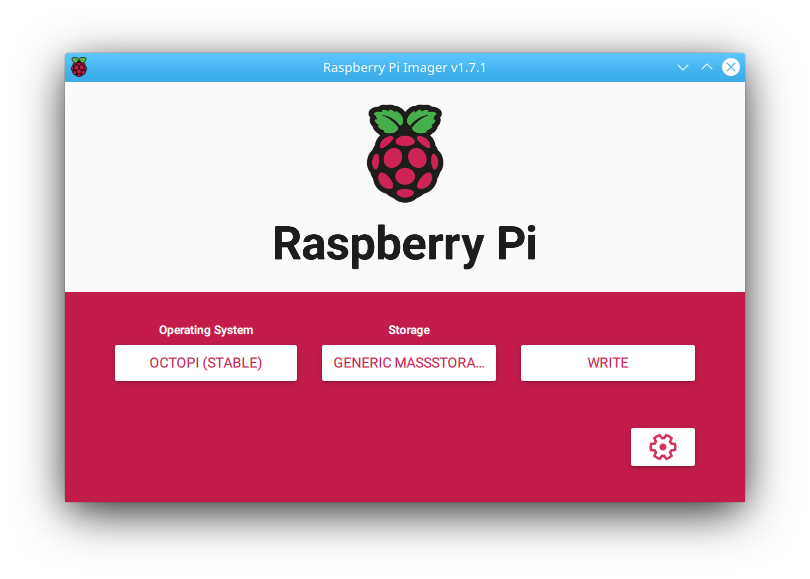
现在喝杯咖啡,因为写入需要几分钟:
Check out similar posts by category:
3D Printing, Raspberry Pi
If this post helped you, please consider buying me a coffee or donating via PayPal to support research & publishing of new posts on TechOverflow