
如何使用 docker 在 Synology NAS 上设置 bup-server
本指南向你展示如何创建 bup 服务器。这基于我们之前的文章如何使用 docker-compose 在 5 分钟内设置 “bup remote” 服务器,但使用 Synology 内置的 Docker GUI 而不是 docker-compose。
首先,创建两个共享目录 bup-backups(将存储备份本身)和 bup-config(将存储 dropbear SSH 服务器配置,即 SSH 主机密钥和授权客户端密钥)。
或者,你也可以使用现有共享目录的子目录,但我喜欢将它们分开。
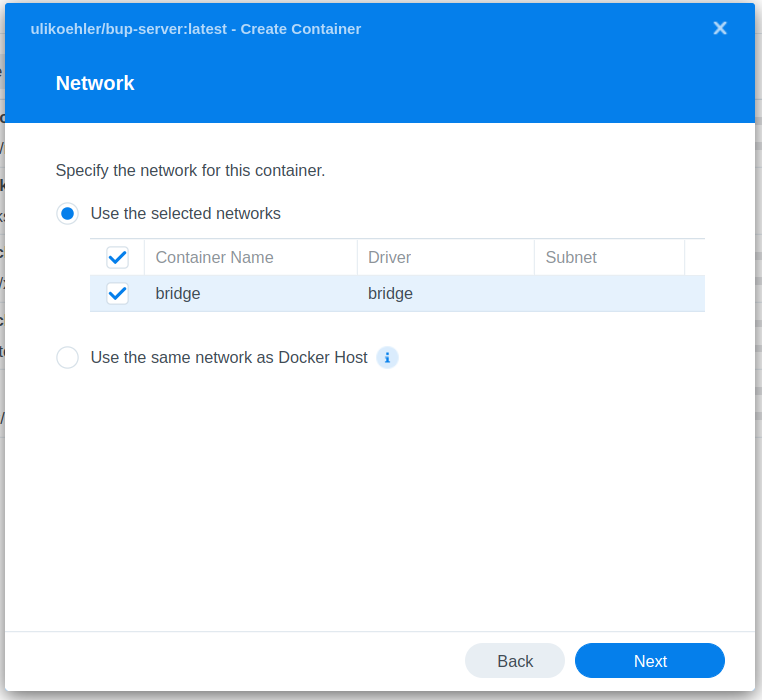
然后通过打开 Docker -> Container,点击 Create 创建新的 Docker 容器,并按照以下步骤操作:
下载 ulikoehler/bup-server:lastest
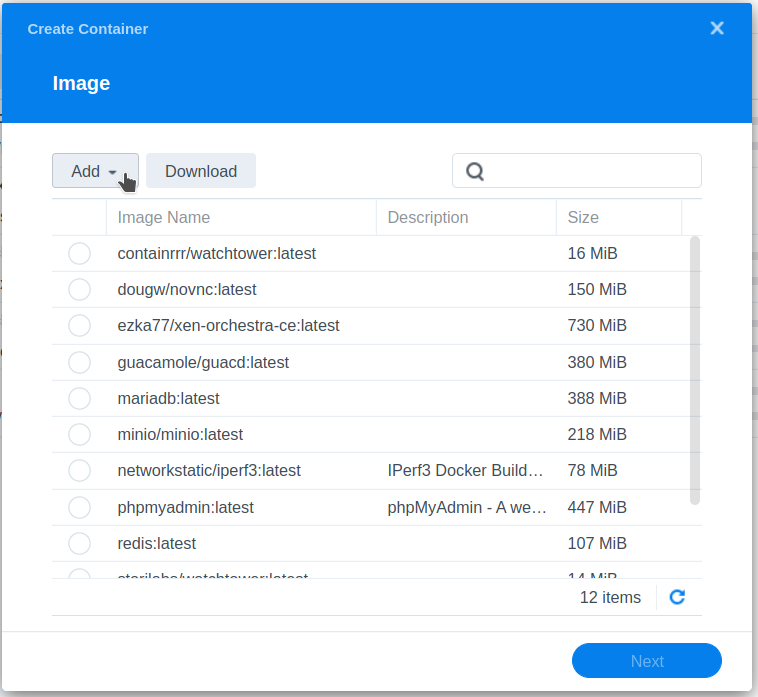
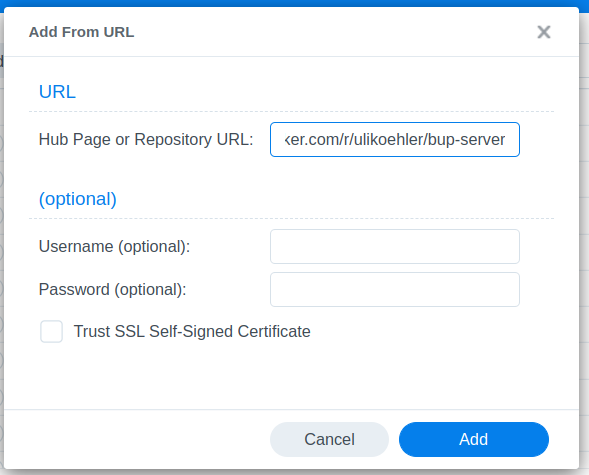
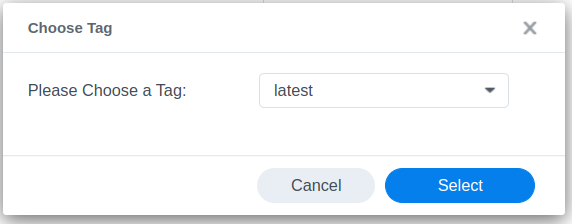
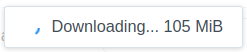
从镜像创建新容器
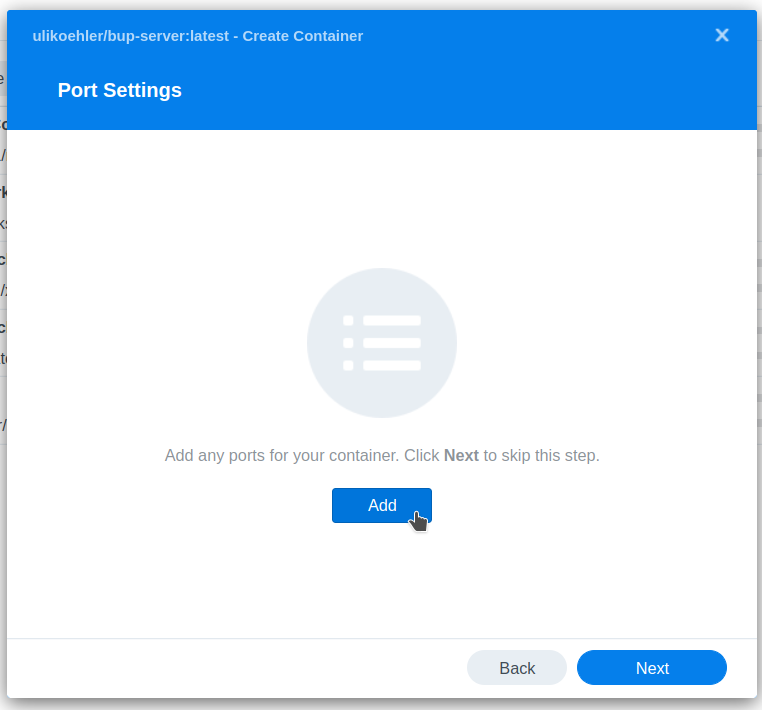
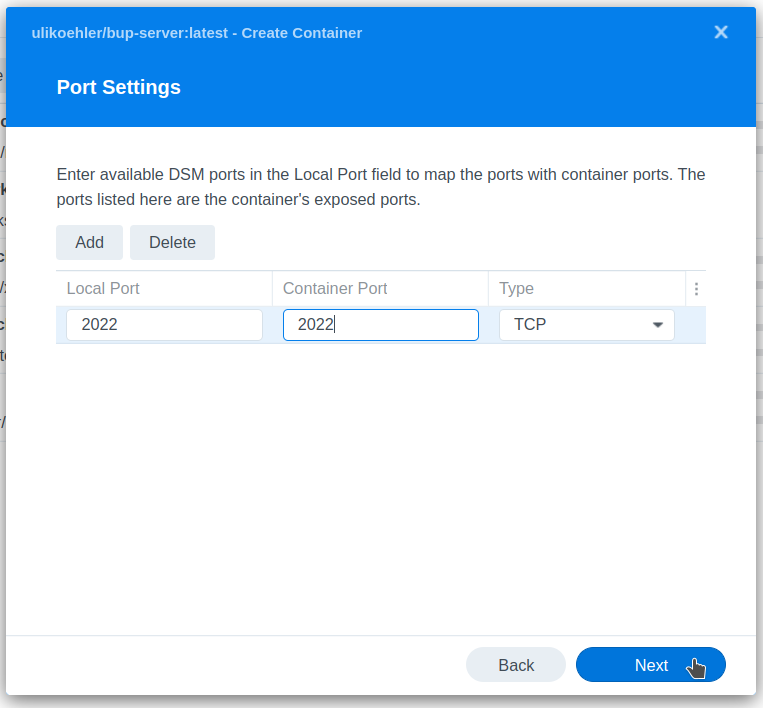
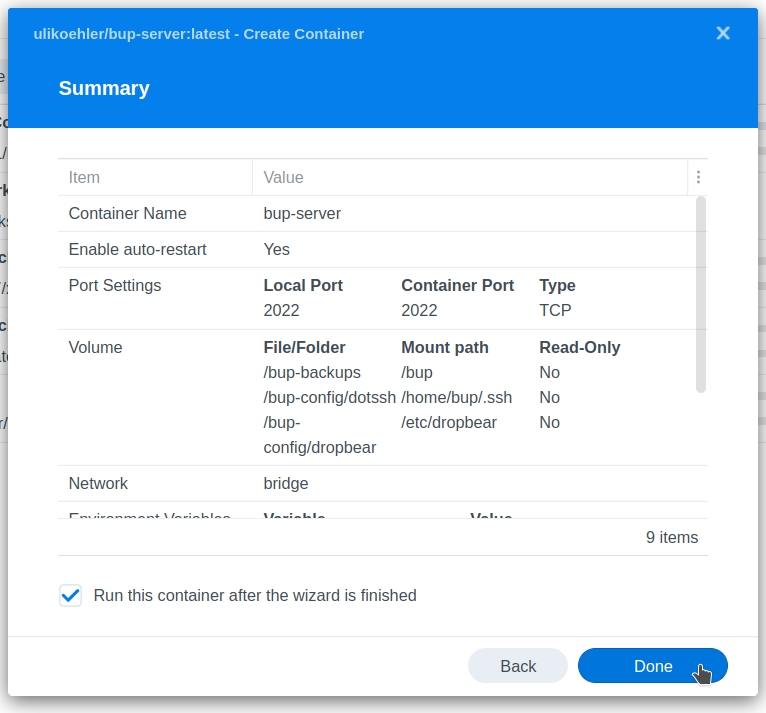
映射端口 2022(bup 服务器 SSH 端口)
你可以在 Local Port 中选择任何其他端口,但保持 Container Port 相同。
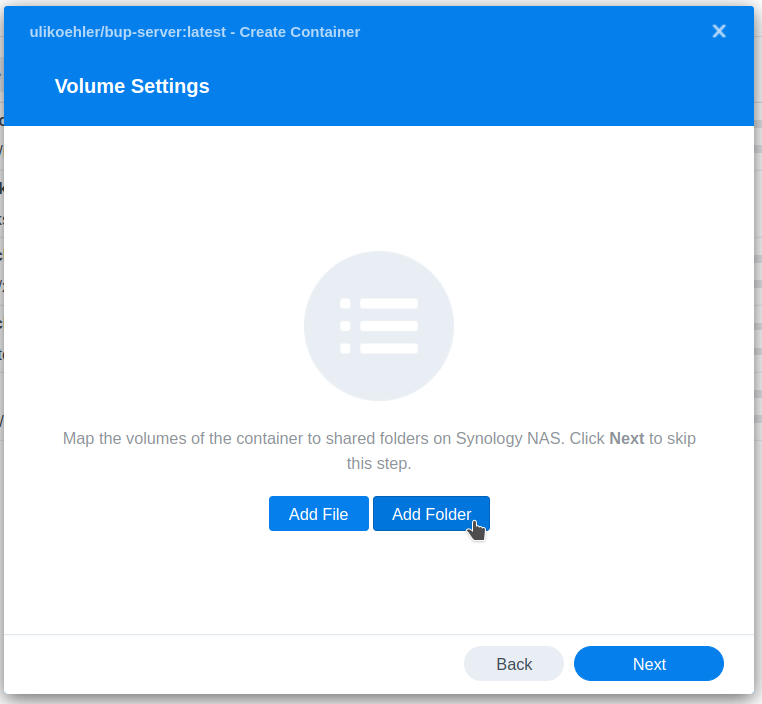
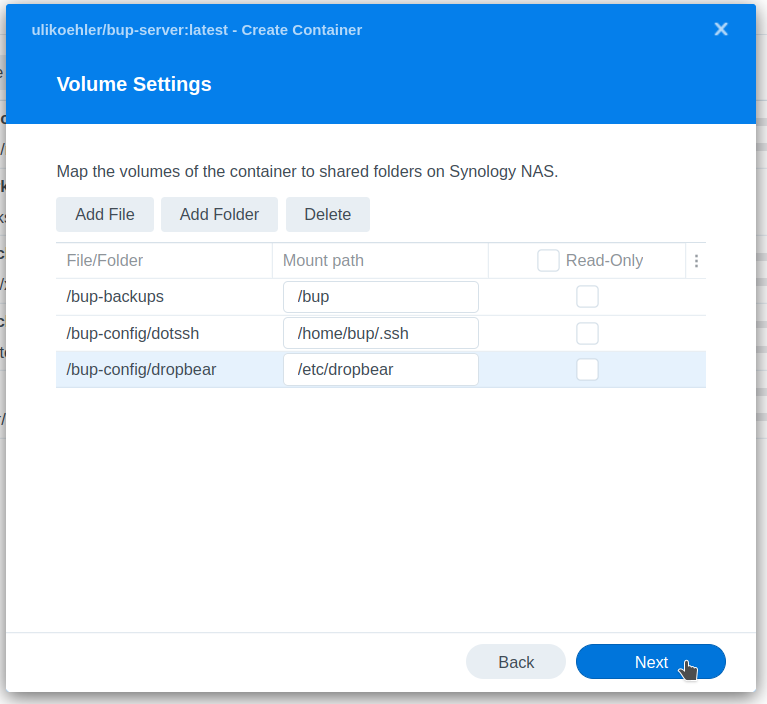
映射卷
如前所述,任何目录都可以。根据需要创建子目录。
 创建 SSH 密钥
在你的本地 Linux 计算机上,使用以下命令创建 SSH 密钥
gen_ssh_key.sh
ssh-keygen -t ed25519 -f id_bup -N ""将 id_bup 和 id_bup.pub 上传到 bup-config 共享文件夹。
此外,将 id_pub.pub 复制到 bup-config/dotssh/authorized_keys。
之后你可以启动容器。
测试登录
使用
ssh_test_command.sh
ssh -i id_bup -p 2022 bup@[AS IP address]尝试连接到你的 NAS。
故障排除
如果通过 SSH 连接不起作用,最可能的问题在于你的公钥/私钥和/或 authorized_keys 文件。检查它是否在正确的目录中(容器上的 /home/bup/.ssh/authorized_keys)。还要检查 Docker 容器的日志。
If this post helped you, please consider buying me a coffee or donating via PayPal to support research & publishing of new posts on TechOverflow